Assistente operativo PagoPro
Descrivi cosa vuoi fare, controlla la proposta e conferma.
Il percorso nell’app
Azienda selezionata → Assistente nel menu o in basso a destra
- Apri il pannello laterale e controlla Contesto della pagina: riconosce la sezione, il dipendente o il periodo del calendario.
- Completa le scelte guidate e controlla la proposta. Per cambiare un dettaglio, scrivi la correzione e premi Rispondi.
- Premi Conferma le modifiche e verifica l’esito. Usa Apri il risultato per raggiungere la sezione interessata.
Schermate della demo con dati fittizi. Seleziona un’immagine per ingrandirla in una nuova scheda. Le voci disponibili dipendono dai tuoi permessi.
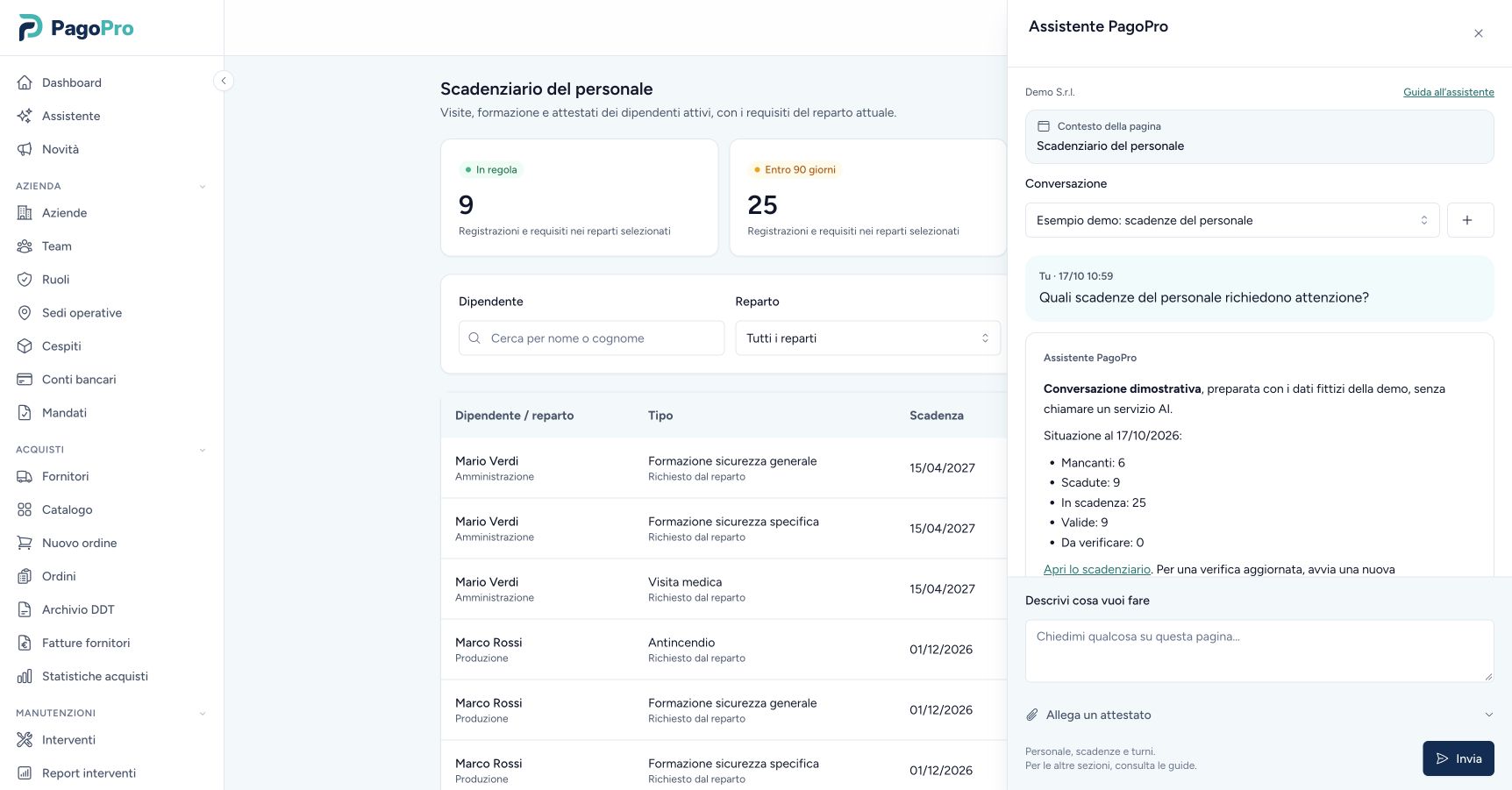
1. Apri una conversazione
Seleziona l’azienda e premi Assistente nel menu o sul pulsante in basso a destra. Si apre un pannello laterale a scomparsa, senza lasciare la pagina. Sul telefono occupa tutto lo schermo. Il servizio deve essere attivato dall’amministratore della piattaforma.
Puoi chiudere il pannello con la X e riaprirlo quando serve. La conversazione resta disponibile anche passando a un’altra sezione della stessa azienda; puoi riprenderla dal selettore Conversazione.
Le conversazioni sono personali e riguardano l’azienda selezionata. L’assistente usa i tuoi permessi e le sedi a cui hai accesso. Se i permessi cambiano, avvia una nuova conversazione.
Con la configurazione iniziale, le conversazioni inattive da 90 giorni vengono eliminate insieme ai relativi allegati temporanei. Gli attestati già registrati e le modifiche completate restano nelle rispettive sezioni.
Questa prima versione consulta il personale e le scadenze, registra nuovi attestati, configura tipi e requisiti di reparto, consulta e crea turni, copia e pubblica settimane. Per le altre sezioni può aiutarti a trovare la guida; le operazioni dirette verranno aggiunte progressivamente.
2. Scrivi una richiesta precisa
Il riquadro Contesto della pagina mostra dove ti trovi e si aggiorna mentre navighi. Nella scheda di un dipendente riconosce la persona; nel calendario turni riconosce il periodo visualizzato, le sedi e i reparti selezionati. Nelle altre pagine riconosce la sezione.
- Dalla scheda di un dipendente: «Quali attestati mancano a questa persona?»
- Dal calendario: «Mostrami i turni di questa settimana.»
- «Mostrami le scadenze del personale nei prossimi 60 giorni.»
- «Quali attestati mancano a Giulia Rossi?»
- «Crea un turno per Marco lunedì dalle 9 alle 17 nella sede Centro, reparto Sala.»
- «Copia i turni della scorsa settimana sulla prossima settimana per la sede Centro.»
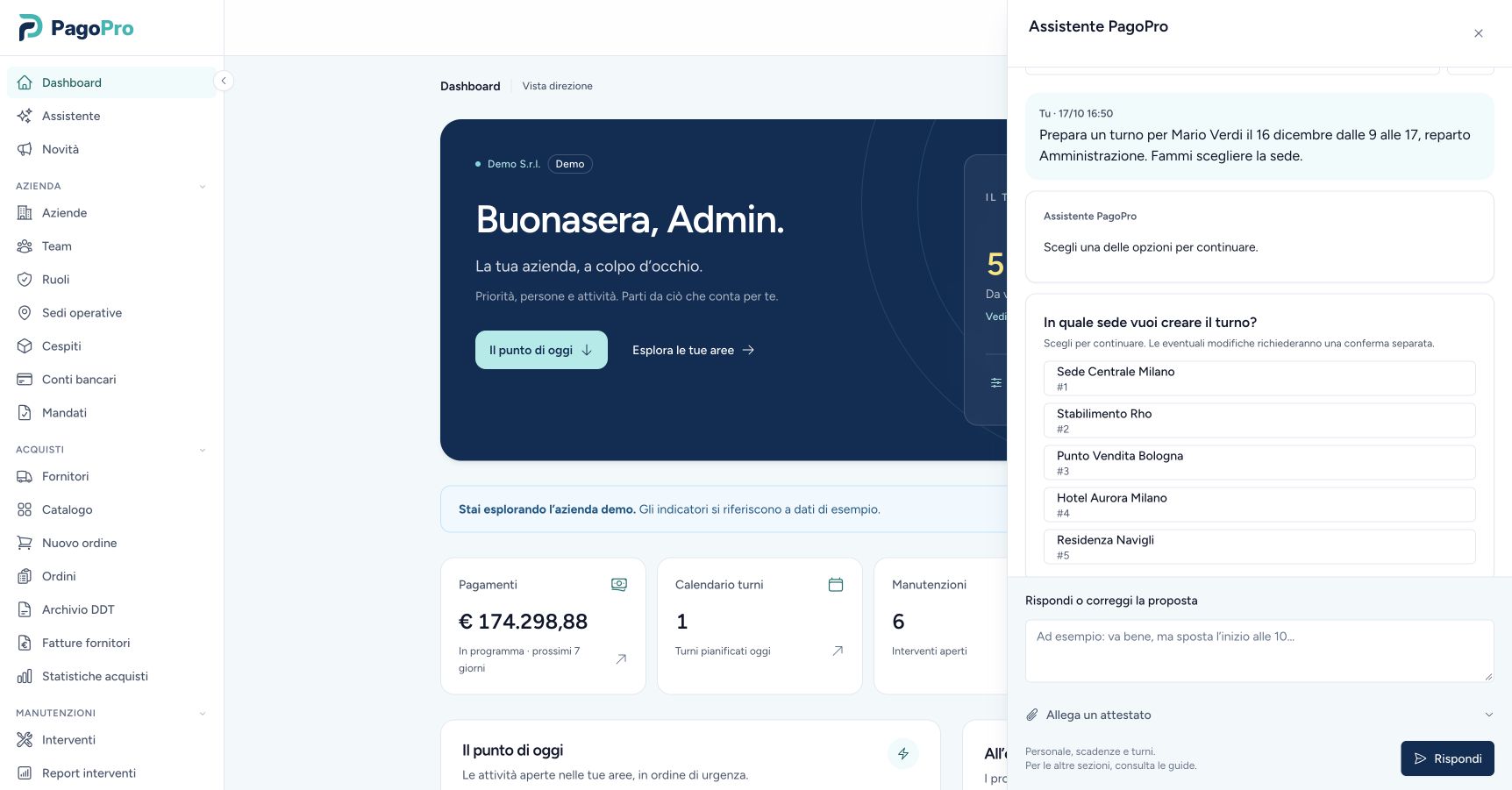
Indica sede, persona e periodo quando servono. Se un nome corrisponde a più persone o mancano informazioni, l’assistente mostra una scelta guidata per dipendente, sede o reparto. Premi l’opzione corretta; per una data, compila il campo e premi Usa questa data. Puoi anche rispondere nel messaggio. La scelta serve a completare la richiesta e non autorizza una modifica. Le semplici consultazioni non richiedono conferma.
Ogni richiesta conserva il contesto presente al momento dell’invio. Cambiare pagina non modifica una proposta già preparata: controlla sempre i dettagli prima di confermare. L’assistente non legge automaticamente i campi che stai compilando né le modifiche non salvate.
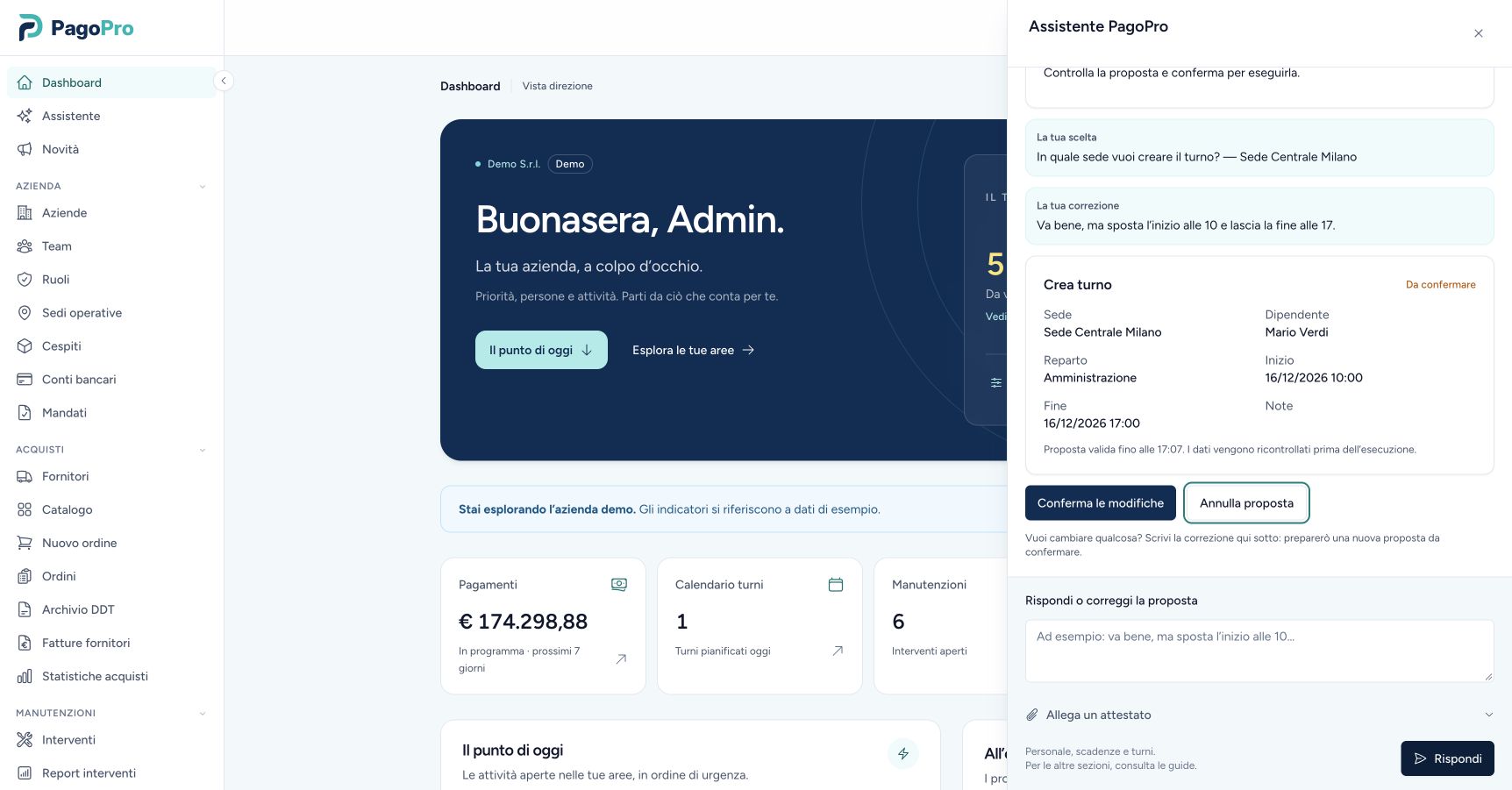
3. Controlla e conferma le modifiche
Prima di scrivere nei dati compare una scheda con i dettagli. Verifica tutte le proposte e premi Conferma le modifiche. Scrivere «sì» nella conversazione non esegue la proposta. Annulla proposta permette di ripartire con una richiesta diversa.
Per cambiare una proposta, scrivi nel campo Rispondi o correggi la proposta, ad esempio «Va bene, ma sposta l’inizio alle 10 e lascia la fine alle 17», e premi Rispondi. La proposta precedente viene sostituita: controlla i nuovi dettagli e conferma di nuovo. La correzione resta visibile nella conversazione. Non serve riscrivere tutta la richiesta.
Le proposte scadono dopo 15 minuti con la configurazione iniziale. Se nel frattempo cambiano i dati, l’operazione viene fermata: chiedi una nuova proposta. Una modifica riuscita mostra Completata e il collegamento Apri il risultato.
Quando pubblichi una settimana, controlla anche i destinatari: i dipendenti ricevono una notifica in PagoPro. Durante la copia, i turni sovrapposti vengono saltati e il risultato riporta quanti turni sono stati copiati e quanti saltati.
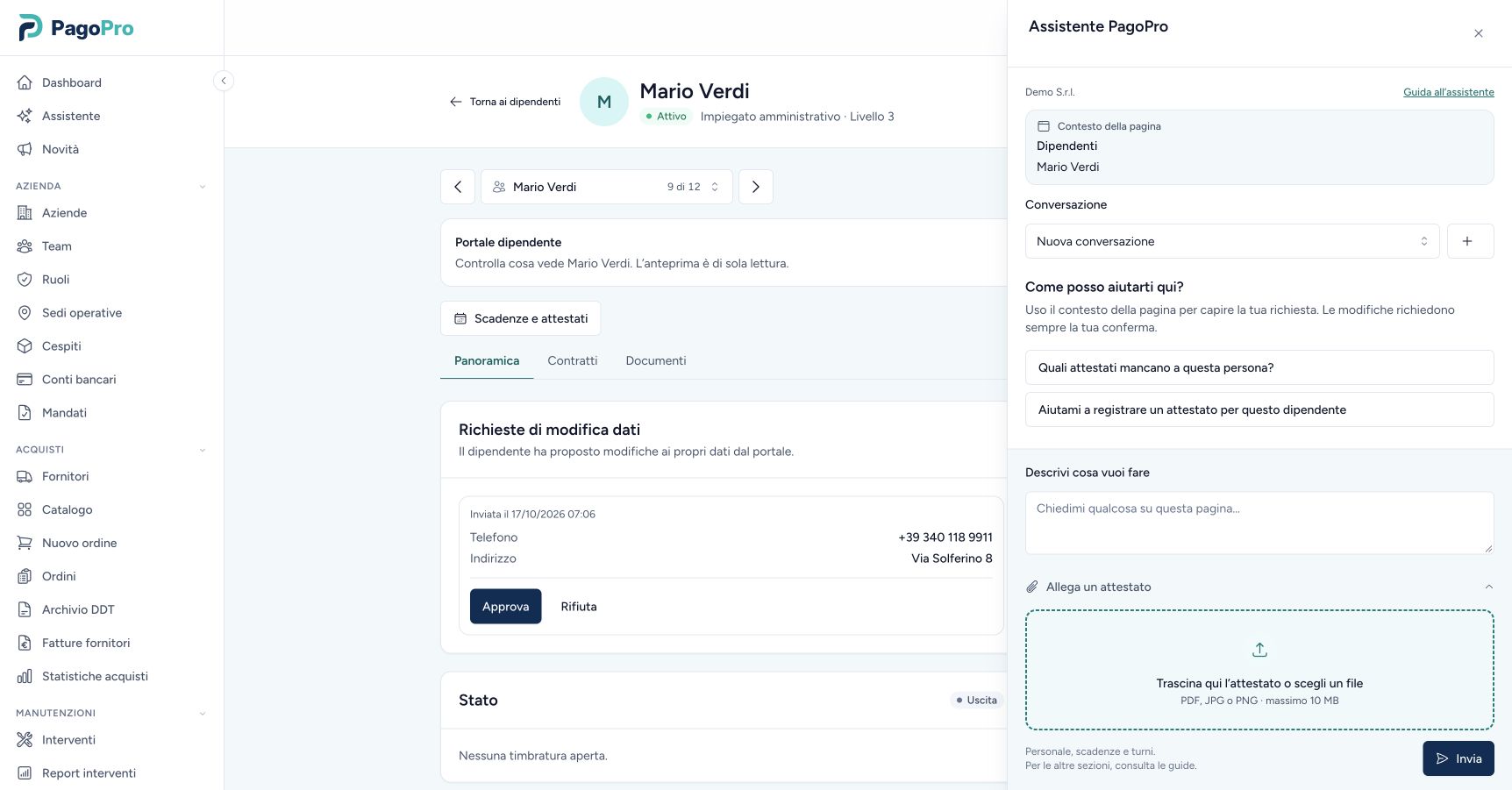
4. Registra un attestato
Apri Allega un attestato sotto il messaggio. Trascina un PDF, JPG o PNG nell’area di caricamento oppure premi scegli un file (massimo 10 MB). Il nome del file compare prima dell’invio e puoi rimuoverlo o sostituirlo.
Indica dipendente, tipo di attestato e data; se sei nella sua scheda puoi scrivere «questa persona». L’assistente prepara una nuova registrazione: controlla sempre i dati letti dal documento. Per correggere una registrazione esistente, apri la scheda del dipendente.
Per i corsi la scadenza può essere calcolata dalla validità del catalogo. Per le visite mediche indica la scadenza e il giudizio riportati dal medico, comprese eventuali limitazioni. Questi dati richiedono i relativi permessi.
Un PDF scansionato può non contenere testo leggibile. In quel caso scrivi i dati richiesti nella conversazione oppure allega un’immagine leggibile. Il documento originale resta disponibile per la registrazione.
5. Riprendi dopo un’interruzione
Puoi interrompere una richiesta in lavorazione. Le operazioni già completate restano valide e visibili. Se il servizio AI si interrompe dopo una modifica, controlla gli esiti e apri il risultato prima di riprovare.
Il servizio ha un limite giornaliero di richieste per utente. Se lo raggiungi, usa le sezioni ordinarie della piattaforma o riprova il giorno successivo. Se la richiesta raggiunge il limite di passaggi tra domande e correzioni, interrompila e invia una nuova richiesta completa. Quando una conversazione diventa troppo lunga, premi Nuova conversazione.
Prova con i dati demo
Nella demo trovi la conversazione Esempio demo: scadenze del personale, preparata con dati fittizi. È un esempio statico, indicato come tale: per consultare i dati aggiornati avvia una nuova richiesta. Anche nella demo una modifica richiede la conferma. Per provare le scelte guidate, chiedi «Prepara un turno per Mario Verdi il 16 dicembre dalle 9 alle 17, reparto Amministrazione. Fammi scegliere la sede». Dopo la scelta, correggi l’orario con «Sposta l’inizio alle 10». Puoi annullare la proposta senza creare il turno; scegli una data futura e libera se vuoi confermarlo.
Consulta anche la guida allo scadenziario del personale