Scadenziario del personale
Visite, formazione e attestati: dai requisiti del reparto al prossimo rinnovo.
Il percorso nell’app
Persone e turni → Scadenziario personale
- Apri Catalogo e requisiti per definire validità e reparti obbligati.
- Apri la scheda del dipendente e registra corso o visita con scadenza e attestato.
- Usa il semaforo per individuare mancanti, scaduti e prossimi rinnovi; conserva lo storico con Registra rinnovo.
Schermate della demo con dati fittizi. Seleziona un’immagine per ingrandirla in una nuova scheda. Le voci disponibili dipendono dai tuoi permessi.
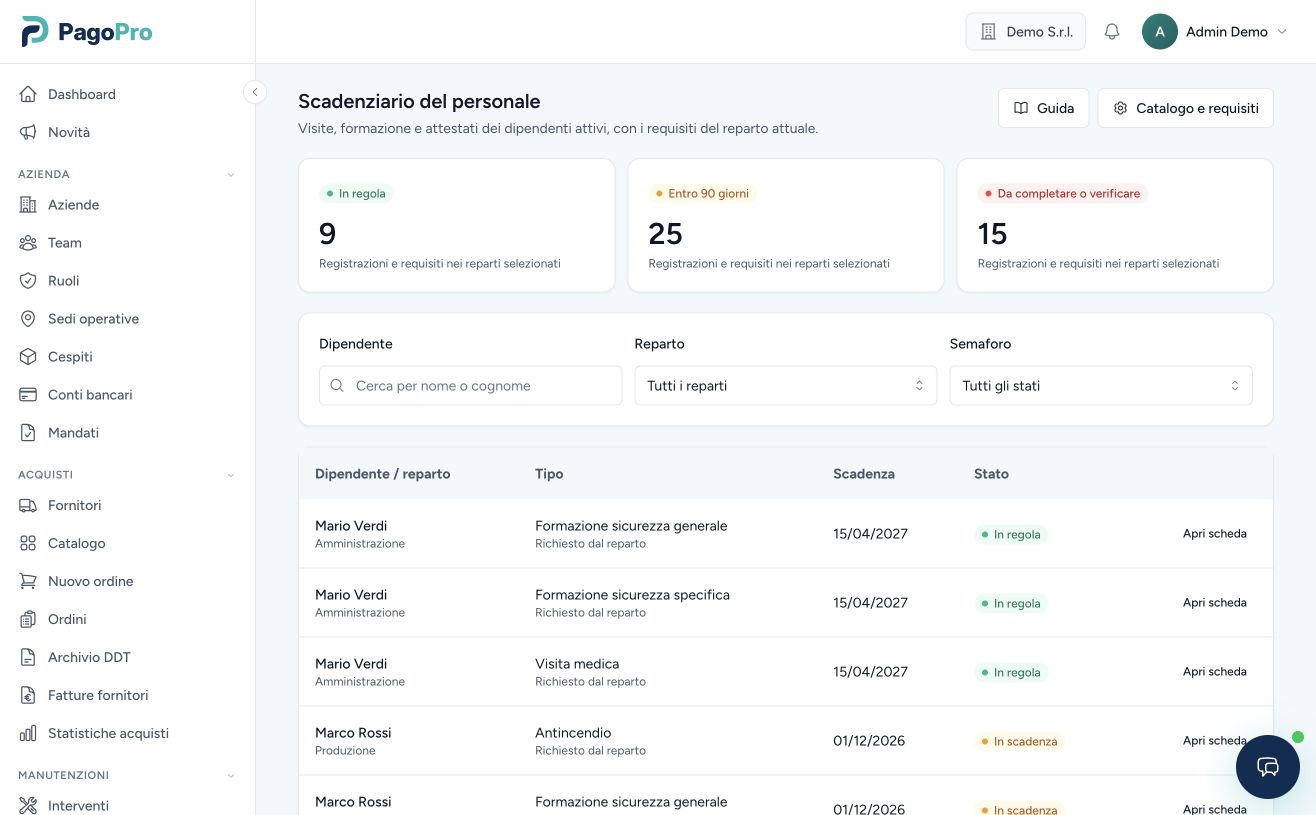
Lo scadenziario raccoglie le visite mediche e la formazione di ogni dipendente, conserva gli attestati e mette in evidenza ciò che manca o va rinnovato. Parti dal catalogo, indica i requisiti per reparto e registra i documenti: il riepilogo si aggiorna automaticamente.
Seleziona l’azienda e apri Persone e turni → Scadenziario personale. Il modulo Turni deve essere attivo e il tuo utente deve avere i permessi per consultare o gestire i dipendenti interessati.
1. Configurare il catalogo
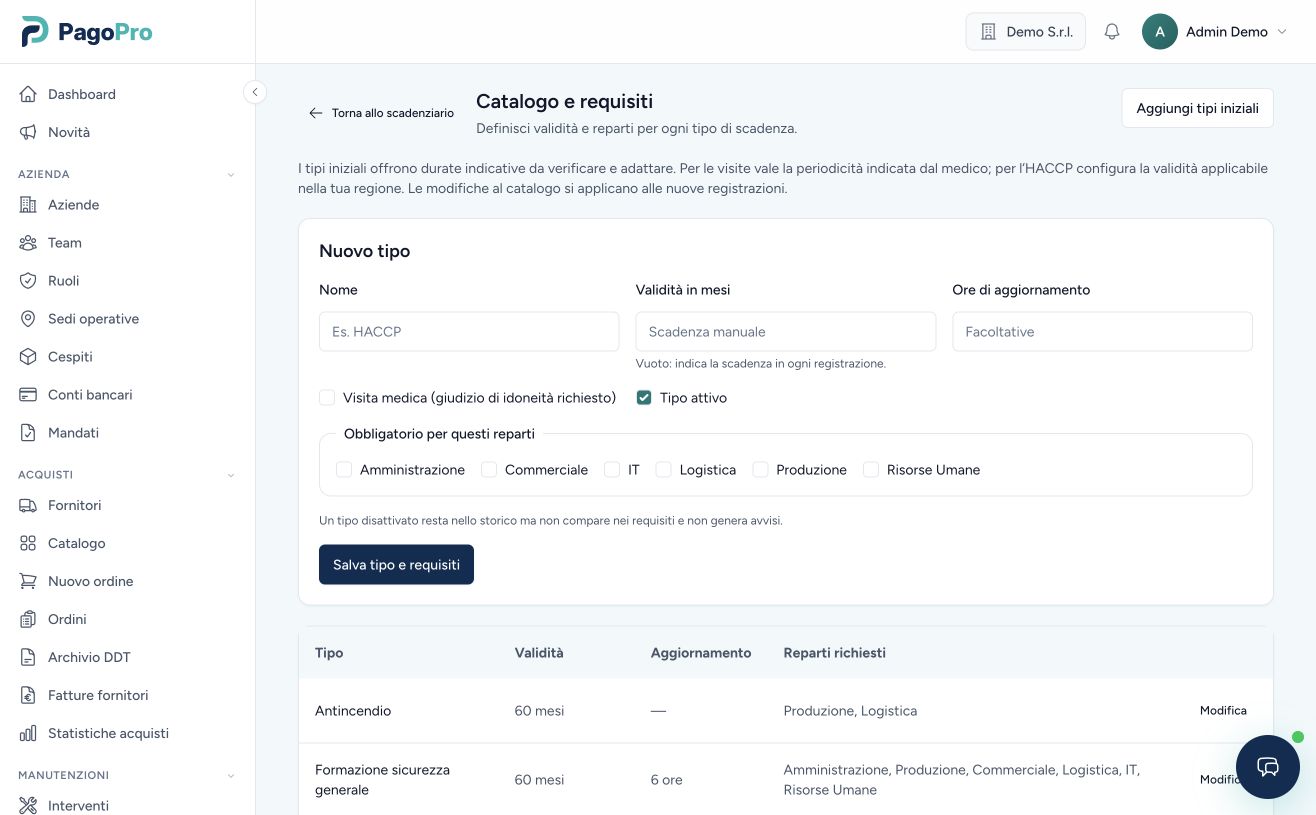
Apri Catalogo e requisiti. Puoi creare un tipo personalizzato oppure usare Aggiungi tipi iniziali per inserire visite mediche, sicurezza generale e specifica, primo soccorso, antincendio e HACCP.
- Nome
- L’etichetta che ritroverai nelle schede dei dipendenti e nel riepilogo.
- Validità in mesi
- Serve a suggerire la scadenza delle nuove registrazioni. Lascia il campo vuoto per indicarla manualmente ogni volta.
- Ore di aggiornamento
- Un’informazione facoltativa mostrata durante la registrazione; non verifica automaticamente le ore frequentate.
- Visita medica
- Attiva i campi per il giudizio di idoneità e le eventuali prescrizioni o limitazioni.
- Tipo attivo
- Mantiene il tipo nel riepilogo e negli avvisi. Se lo disattivi, le registrazioni restano nello storico.
I tipi iniziali sono modelli modificabili. Imposta le durate applicabili alla tua azienda e riporta per ogni visita la scadenza indicata dal medico. Cambiare la validità nel catalogo non modifica le scadenze già registrate.
2. Assegnare i requisiti ai reparti
- Nel catalogo crea un tipo oppure premi Modifica su un tipo esistente.
- In Obbligatorio per questi reparti seleziona i reparti interessati.
- Premi Salva tipo e requisiti.
Esempio: HACCP per Cucina e Sala
Seleziona Cucina e Sala nel tipo HACCP. Quando aggiungi un dipendente attivo a uno di questi reparti, il requisito compare subito come Mancante finché non registri il suo attestato. I reparti devono essere già presenti nell’azienda.
Il riepilogo segue il reparto attuale del dipendente. Se cambia reparto, cambiano i requisiti; le registrazioni precedenti rimangono disponibili. Puoi anche caricare un attestato non richiesto dal reparto: comparirà come Registrazione aggiuntiva.
3. Caricare una registrazione
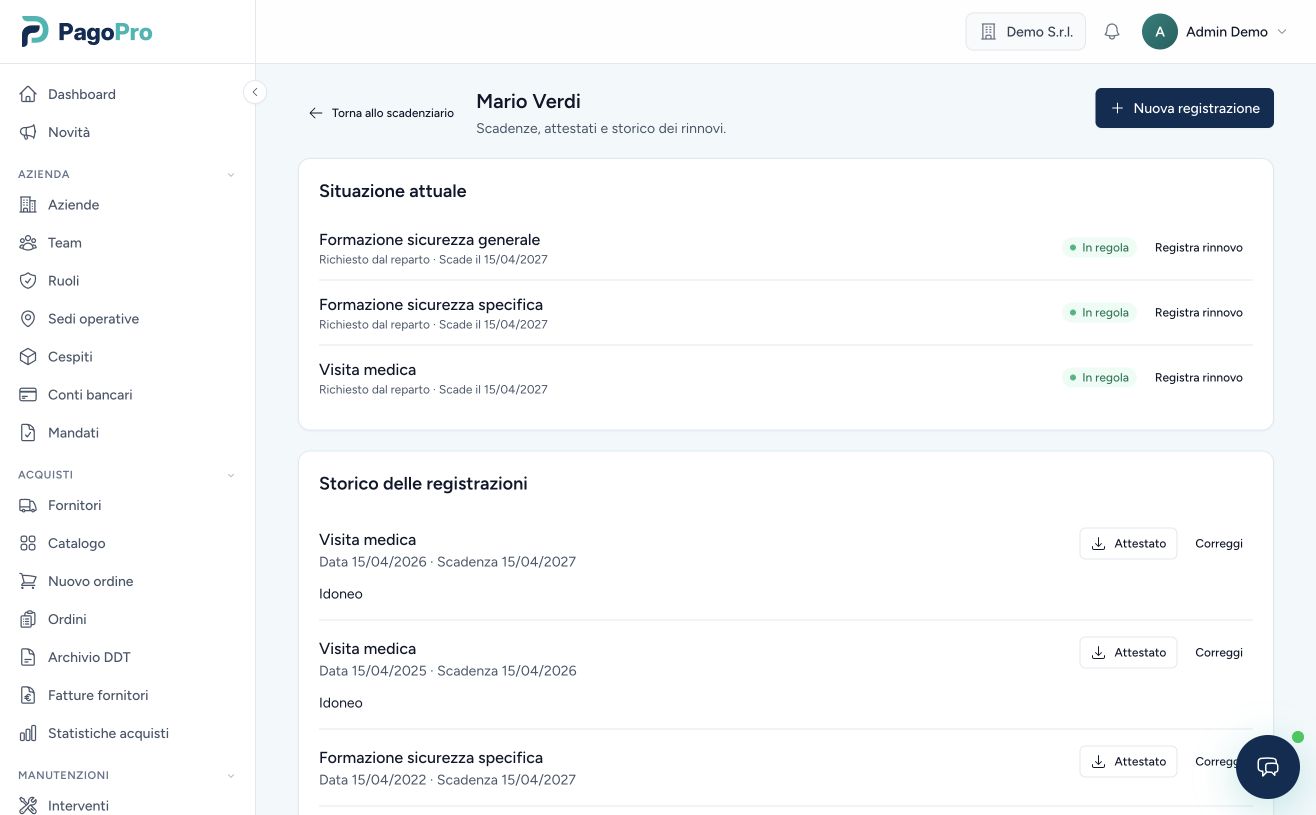
Puoi aprire la scheda delle scadenze anche dal profilo del dipendente, con Scadenze e attestati. È utile per aggiungere il primo documento quando non ci sono ancora requisiti configurati.
- Dal riepilogo cerca il dipendente e premi Apri scheda.
- Premi Aggiungi accanto a un requisito mancante oppure Nuova registrazione.
- Seleziona il Tipo e inserisci la Data della visita / formazione, che non può essere futura.
- Controlla la Scadenza: il catalogo può suggerirla, ma puoi modificarla. Deve essere uguale o successiva alla data della visita o del corso.
- Carica l’Attestato in PDF, JPG o PNG, fino a 10 MB, e premi Salva registrazione.
Il documento è obbligatorio per una nuova registrazione. Lo ritrovi nello Storico delle registrazioni, dove il pulsante Attestato permette agli utenti autorizzati di scaricarlo.
4. Registrare una visita medica
Per un tipo contrassegnato come visita medica, riporta il Giudizio di idoneità indicato dal medico: Idoneo, Idoneo con prescrizioni o limitazioni, Temporaneamente non idoneo oppure Non idoneo.
Se scegli Idoneo con prescrizioni o limitazioni, compila anche Prescrizioni o limitazioni. Inserisci la scadenza riportata nel giudizio e allega il documento.
I dettagli del giudizio e il documento medico sono riservati agli utenti autorizzati ai dati sensibili. Gli altri utenti abilitati allo scadenziario possono consultare date e stato, senza leggere questi contenuti.
5. Leggere il semaforo
Usa i filtri Dipendente, Reparto e Semaforo per concentrarti sulle situazioni da gestire.
Verde · In regola
La registrazione è valida per più di 90 giorni.
Esempio: attestato in scadenza fra 120 giorni.
Giallo · Entro 90 giorni
La scadenza è nei prossimi 90 giorni, incluso oggi.
Esempio: corso da rinnovare fra 30 giorni.
Rosso · Da completare o verificare
Un requisito manca, la scadenza è passata oppure il giudizio è di non idoneità, anche temporanea.
Esempio: HACCP richiesto ma non ancora registrato.
Un giudizio di non idoneità produce lo stato Da verificare anche se la scadenza è futura. L’idoneità con limitazioni segue il colore della scadenza: le prescrizioni restano da consultare nella scheda da parte di chi è autorizzato.
I contatori rappresentano registrazioni e requisiti, non persone: lo stesso dipendente può avere più righe. Il riepilogo considera i dipendenti attivi, i tipi attivi e le sedi che puoi consultare.
6. Rinnovi e correzioni
Quando il dipendente completa un nuovo corso o una nuova visita, premi Registra rinnovo nella sua scheda. Inserisci le nuove date e il nuovo attestato: viene creata una registrazione e lo storico precedente rimane disponibile.
Il riepilogo e gli avvisi usano la registrazione con la data di visita o formazione più recente; a parità di data, quella inserita per ultima. Caricare un attestato più vecchio serve ad arricchire lo storico.
Per correggere un errore usa invece Correggi nello storico. Modifichi quella registrazione e puoi sostituirne l’attestato; se non carichi un nuovo file, rimane quello esistente. Il tipo di una registrazione già salvata non si può cambiare.
7. Ricevere gli avvisi
I proprietari dell’azienda ricevono un avviso via email e nelle notifiche dell’app a 90, 60, 30 e 7 giorni prima della scadenza. Il controllo viene eseguito ogni giorno alle 08:00, ora italiana.
- Gli avvisi riguardano la registrazione corrente: dopo un rinnovo, la precedente non genera altri promemoria.
- L’invio avviene al raggiungimento della soglia, non immediatamente al salvataggio. Le soglie già trascorse non vengono recuperate.
- I requisiti mancanti compaiono subito in rosso nel riepilogo, ma non hanno una data su cui calcolare un promemoria.
- Le notifiche non riportano il giudizio medico o le limitazioni. I destinatari sono i proprietari, non i dipendenti.
8. Provare con i dati demo
Nell’azienda Demo S.r.l. trovi tipi già configurati, attestati di esempio, requisiti mancanti e situazioni verdi, gialle e rosse. Sono presenti anche visite con limitazioni e uno storico di rinnovo.
- Apri lo scadenziario e filtra il semaforo su rosso per individuare una situazione da completare.
- Premi Apri scheda e confronta la situazione attuale con lo storico.
- Apri un attestato di esempio e consulta Catalogo e requisiti per vedere come sono assegnati i tipi ai reparti.
I documenti demo sono facsimile. Gli avvisi automatici di scadenza sono disattivati per le aziende demo.
Passa allo scadenziario
Accedi alla tua azienda e controlla le prossime scadenze.