Il percorso nell’app
Persone e turni → Cedolini e documenti
- Come proprietario scegli categoria e periodo, quindi carica il PDF e prepara l’anteprima.
- Apri le pagine e verifica gli abbinamenti. Se un controllo fallisce, correggi l’anagrafica o richiedi un PDF corretto, poi usa Ripeti controlli.
- Pubblica dopo la verifica: i destinatari trovano i file in I miei documenti.
Schermate della demo con dati fittizi. Seleziona un’immagine per ingrandirla in una nuova scheda. Le voci disponibili dipendono dai tuoi permessi.
Prima di iniziare
Accedi come proprietario dell’azienda, seleziona l’azienda corretta e apri Persone e turni → Cedolini e documenti. Prepara il PDF ricevuto dal consulente e verifica che ogni dipendente abbia il campo Codice fiscale / SSN compilato in anagrafica, un account collegato e un’email valida.
Il file deve essere un PDF non protetto, di massimo 12 MB e 500 pagine. PagoPro crea un documento per ogni pagina: se un cedolino o una CU occupa più pagine, ogni pagina deve identificare autonomamente il destinatario e superare i controlli. Una pagina senza identificativi blocca il caricamento.
Chi può vedere cosa
- Proprietario: vede il PDF completo, l’anteprima degli abbinamenti e i documenti pubblicati.
- Dipendente: vede solo i propri documenti, dopo la pubblicazione.
- Responsabile di sede: non può vedere i cedolini e le CU degli altri dipendenti. Può consultare i propri documenti come destinatario.
La sola autorizzazione a gestire il personale non concede l’accesso a cedolini e CU.
Caricare, verificare e pubblicare
-
1. Scegli categoria e periodo
Seleziona Cedolino e il Mese di riferimento. Per la CU scegli Certificazione Unica e l’Anno di riferimento. Puoi usare lo stesso flusso per Contratto, Lettera e le altre categorie disponibili.
Le altre categorie seguono i permessi già previsti per i documenti nell’anagrafica dipendente.
-
2. Prepara l’anteprima
Seleziona il PDF completo e premi Prepara anteprima. PagoPro separa le pagine e usa un interprete deterministico del formato per leggere il codice fiscale nel campo del destinatario. Verifica il codice, il nome, l’azienda, il periodo e la matricola quando presente in anagrafica.
Il caricamento resta una Bozza privata: in questa fase solo il proprietario può vederlo e i dipendenti non ricevono notifiche.
-
3. Controlla ogni destinatario
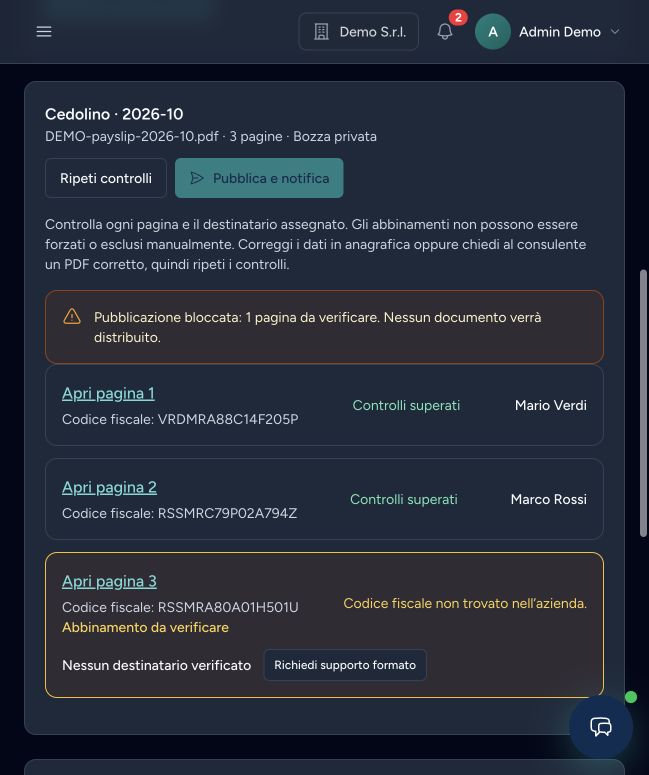
Usa Apri pagina per leggere il PDF e confrontalo con il destinatario assegnato. Quando compare Abbinamento da verificare, leggi il motivo del blocco: correggi l’anagrafica o chiedi al consulente un PDF corretto. Il destinatario non può essere cambiato manualmente e le pagine non possono essere escluse per aggirare i controlli.
Un formato sconosciuto, un codice fiscale non valido o duplicato, oppure dati incoerenti bloccano l’intero caricamento. Premi Ripeti controlli dopo aver corretto l’anagrafica o dopo l’attivazione di un nuovo interprete. Controlla anche le pagine successive.
-
4. Pubblica i documenti
Quando tutte le pagine mostrano Controlli superati, premi Pubblica e notifica e conferma. Ogni destinatario riceve una notifica email e in-app e trova le proprie pagine in I miei documenti. L’invio richiede sempre la conferma del proprietario e ricontrolla i dati prima della pubblicazione.
Se anche una sola pagina non supera i controlli, la pubblicazione viene fermata. Dopo la pubblicazione non puoi cambiare i destinatari del caricamento né nascondere o eliminare questi documenti dalla scheda dipendente: completa la verifica prima di confermare.
Richiedere il supporto di un nuovo formato
La distribuzione funziona solo con formati riconosciuti da un interprete attivo. Il primo interprete per documenti reali copre il layout a celle fisse di Centro Paghe; altre varianti e i formati CU richiedono un interprete dedicato. Il formato della demo è riservato ai dati dimostrativi.
- Carica il PDF e, sulla pagina non riconosciuta, premi Richiedi supporto formato.
- Controlla il campione, indica il software o consulente paghe e aggiungi eventuali note. Puoi usare un PDF anonimizzato.
- Conferma la condivisione e premi Invia campione. Il team PagoPro riceve solo la pagina selezionata; il PDF completo resta privato.
- Segui lo stato in Richieste di nuovi formati. Dopo sviluppo, test e attivazione dell’interprete, riapri la bozza e premi Ripeti controlli.
Il Superadmin gestisce il catalogo e le richieste in Formati cedolini e CU. Può attivare o sospendere gli interpreti distribuiti e rispondere al cliente. L’attivazione non pubblica documenti: il proprietario verifica ancora l’anteprima e conferma.
I controlli rilevano le incoerenze leggibili nel documento e nell’anagrafica. Non possono garantire che un documento già intestato erroneamente dal consulente sia corretto: verifica sempre l’anteprima.
Come consulta i documenti il dipendente
- Apri la notifica oppure accedi al portale Il mio turno e alla sezione I miei documenti.
- Trova il documento per nome, categoria e periodo. Premi Apri per leggere il PDF o Scarica originale per conservarne una copia.
- Se disponibile, usa Conferma presa visione per confermare esplicitamente la lettura. Questa conferma è distinta dall’apertura o dal download.
Controllare aperture e download
Come proprietario, torna in Cedolini e documenti → Caricamenti recenti, apri un caricamento Pubblicato e seleziona Aperture e download sotto la pagina interessata. Lo storico mostra quando il destinatario ha aperto o scaricato quel documento.
Se non ci sono eventi, compare il messaggio che il dipendente non ha ancora aperto o scaricato il documento. Le consultazioni del proprietario, anche tramite anteprima del portale dipendente, non vengono conteggiate come accessi del destinatario.
Lo storico registra l’accesso al file tramite PagoPro; non conferma che il trasferimento sul dispositivo sia terminato o che il contenuto sia stato letto integralmente.
Accesso per 24 mesi dopo la cessazione
Chi lascia l’azienda mantiene l’accesso ai propri documenti in sola lettura per 24 mesi, secondo la durata prevista per il servizio. Può aprirli e scaricarli, senza continuare a usare le funzioni operative del portale.
Registra correttamente la cessazione e conserva l’account necessario per il login. L’accesso ai documenti può continuare anche dopo la rimozione dell’utente dall’azienda. Al termine del periodo, l’accesso del dipendente si chiude: i documenti non vengono cancellati dall’archivio del proprietario.
Dubbi frequenti
Posso caricare una scansione?
Puoi caricarla per verificarla, ma una scansione senza testo non può superare i controlli deterministici. Richiedi al consulente il PDF originale con testo: non vengono usati OCR o AI per decidere il destinatario.
Posso riprendere un caricamento in seguito?
Sì. Ritrovi il PDF e le pagine in Caricamenti recenti, con stato Bozza privata. Puoi ripetere i controlli e verificare nuovamente l’anteprima prima di confermare la pubblicazione.
Cosa succede se carico due volte lo stesso PDF?
Con la stessa azienda, categoria e periodo, PagoPro riapre il caricamento già presente. Ripetere la pubblicazione non crea una seconda copia dei documenti.
Il destinatario non supera i controlli di accesso?
Verifica che appartenga all’azienda selezionata, abbia un account collegato e un’email valida. Per un dipendente cessato, deve essere ancora aperto il periodo di accesso ai documenti.
La distribuzione aggiorna ore e ferie?
La distribuzione pubblica i documenti personali. Per aggiornare ore o saldi ferie usa l’apposita funzione di importazione paghe.
Prova il flusso nella demo
La demo include 12 dipendenti e 48 PDF fittizi pubblicati: tre mesi di cedolini e una CU per ciascuno. Trovi anche una bozza di tre pagine, due abbinate e una con codice fiscale da verificare, oltre a esempi di aperture e download e una richiesta di supporto formato fittizia.
I dati dimostrativi vengono ripristinati periodicamente. Usa esclusivamente documenti fittizi nell’ambiente demo.