Assenze e Banca Ore
Ferie, permessi, saldi e scambi turno
Contenuto informativo a scopo divulgativo: non costituisce consulenza fiscale, legale o professionale.
Il percorso nell’app
HR → Dashboard → Assenze
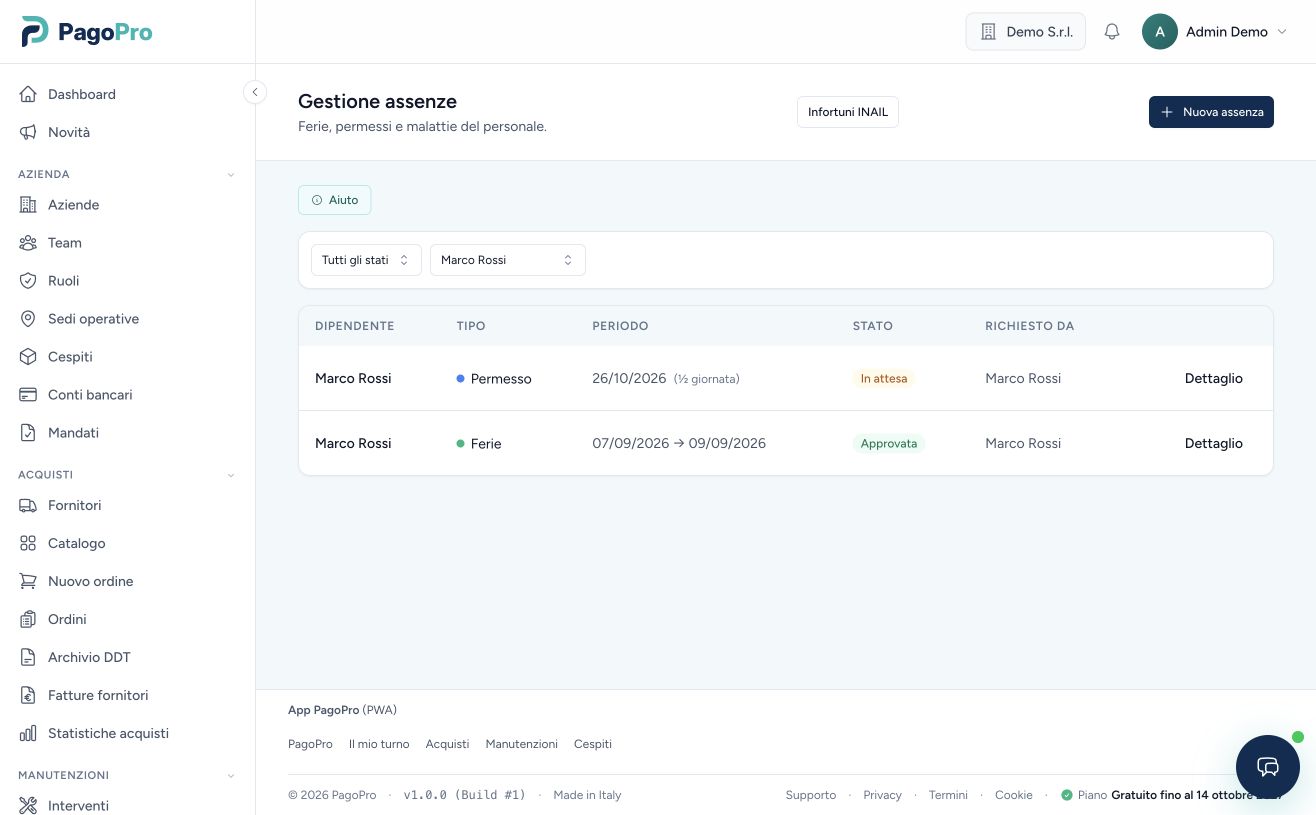
- Filtra le richieste per stato e dipendente.
- Apri Dettaglio per verificare il periodo e gestire la richiesta; usa Nuova assenza per inserirla dal gestionale.
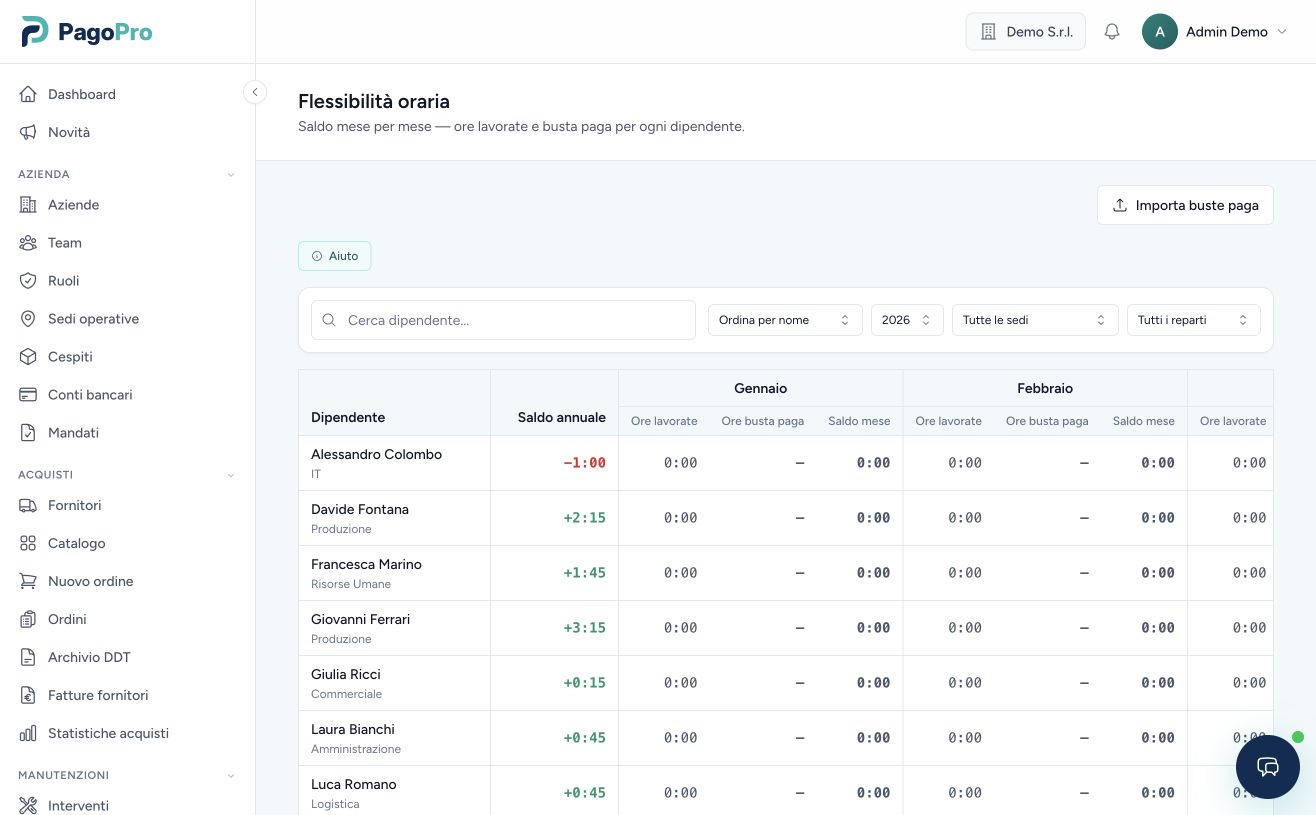
- Per il saldo ore apri Flessibilità oraria e confronta Ore lavorate con Ore busta paga.
Schermate della demo con dati fittizi. Seleziona un’immagine per ingrandirla in una nuova scheda. Le voci disponibili dipendono dai tuoi permessi.
Malattia e infortunio dal portale dipendente
Per la malattia usa Comunica malattia: non serve approvazione e i turni del periodo vengono contrassegnati automaticamente. Per un infortunio usa Segnala infortunio: il proprietario riceve un avviso urgente.
Leggi la guida a malattia e infortunioConfigurare i tipi di assenza
Prima di gestire le assenze, configura i tipi disponibili (Ferie, Permessi, Malattia, ecc.) in Tipi di assenza.
| Campo | Descrizione | Esempio |
|---|---|---|
| Nome | Etichetta visualizzata nell'app | Ferie |
| Codice | Abbreviazione opzionale | FER |
| Quota annua (gg) | Giorni disponibili per anno. Vuoto = illimitata | 25 |
| Richiede approvazione | Il manager deve approvare prima che sia confermata | Sì per Ferie |
| Retribuita | Indica se il giorno è pagato (informativo) | Sì |
| Permette mezza giornata | Abilita la scelta "mattina" o "pomeriggio" | Sì per Permessi |
Saldi assenze automatici
Quando configuri una quota annua (es. 25 giorni di ferie), PagoPro calcola automaticamente il saldo rimanente per ogni dipendente, considerando le assenze già approvate nell'anno corrente.
Il saldo appare:
- • Nel portale dipendente (Le mie assenze): chip colorati con giorni usati / totale / rimanenti
- • Nel form di creazione assenza (manager e dipendente): mostra il saldo in tempo reale appena si sceglie il tipo
- • Nel profilo dipendente (Persone e turni → Dipendenti): tab Contratti → griglia saldi per tipo
Flusso di approvazione assenze
Richiesta
Il dipendente crea una richiesta da Il mio turno → Le mie assenze oppure il manager la crea per lui da Assenze → Nuova assenza.
In attesa
Se il tipo richiede approvazione, la richiesta è in stato "In attesa". Il manager vede il contatore nella dashboard KPI.
Approvazione / Rifiuto
Il manager approva o rifiuta dalla dashboard o dalla lista assenze. Il dipendente riceve una notifica.
Saldo aggiornato
Le assenze approvate scalano automaticamente il saldo annuo del dipendente.
Banca Ore
La Flessibilità oraria confronta le Ore lavorate con le Ore busta paga del mese, inserite a mano o importate dalla voce OL del cedolino. Le ore lavorate provengono dai turni o dalle timbrature, secondo la modalità del dipendente. Controlla che entrambi i valori siano completi prima di interpretare il saldo.
Saldo positivo
Le ore lavorate superano le ore busta paga registrate. Verifica i dati e gli accordi applicabili prima di decidere come gestire la differenza.
Saldo negativo
Le ore lavorate sono inferiori alle ore busta paga registrate. Controlla turni, timbrature e dati importati per interpretare la differenza.
Rettifica manuale
Il manager può aggiungere movimenti manuali (es. per accordi individuali o correzioni).
Apri HR → Flessibilità oraria e seleziona il dipendente per consultare i movimenti. Il saldo settimanale nel calendario confronta invece ore programmate e contrattuali: è un indicatore diverso.
Scambi Turno
I dipendenti possono richiedere di cedere un proprio turno a un collega. Il manager ha l'ultima parola.
Come funziona lo scambio
Apre Il mio turno → I miei turni → clicca "⇄ Richiedi scambio" su un turno futuro → seleziona collega (opzionale) + motivazione → Invia
Riceve notifica → nella sezione "Richieste ricevute" può Accettare o Rifiutare
Riceve notifica → in HR → Scambi → Approva (turni vengono scambiati) o Rifiuta