Guida: Modificare Pagamenti in un Lotto
Scopri come modificare, aggiungere o eliminare pagamenti all'interno di un lotto esistente
Contenuto informativo a scopo divulgativo: non costituisce consulenza fiscale, legale o professionale.
Il percorso nell’app
Pagamenti → Lotti → Apri un lotto
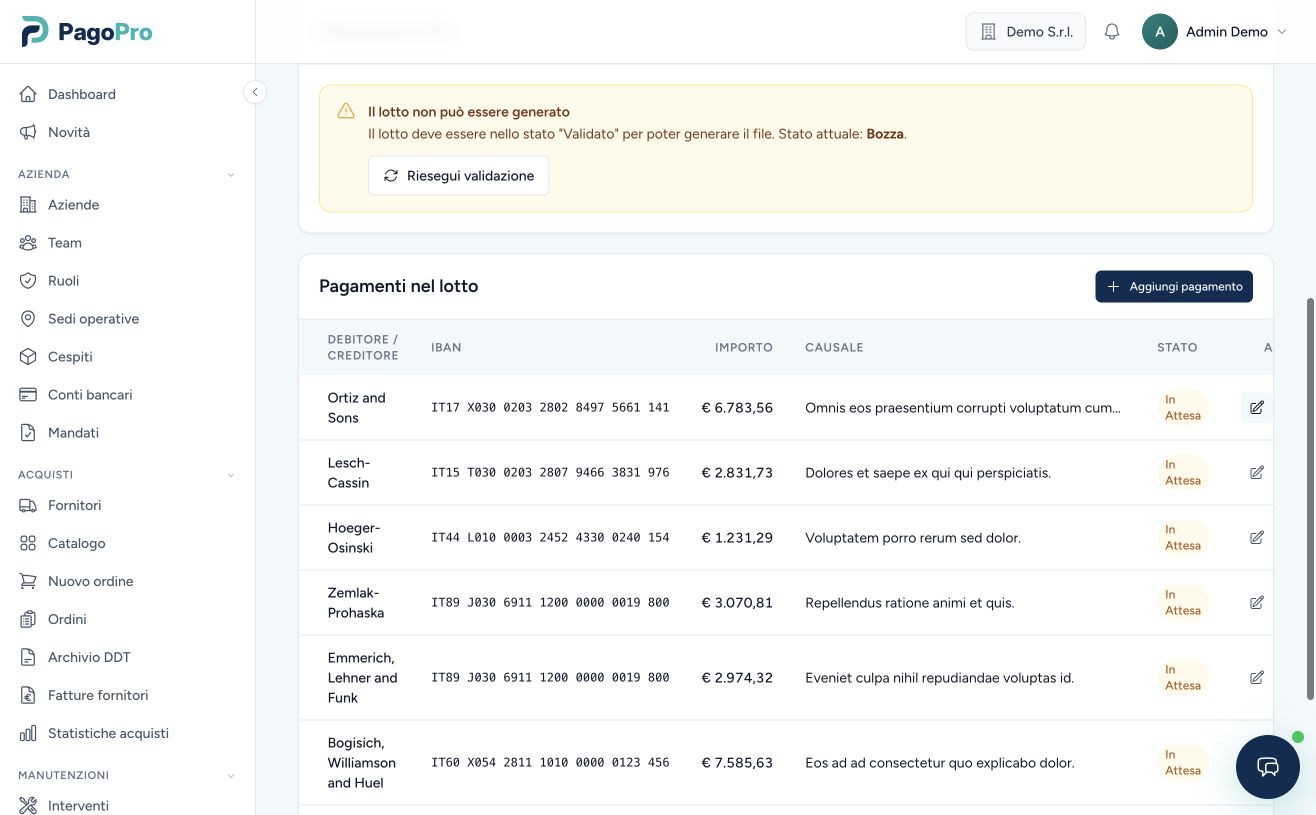
- Controlla lo stato del lotto e i messaggi nella sezione Generazione file.
- Nella tabella usa la matita della riga da correggere oppure Aggiungi pagamento.
- Salva le modifiche e usa Riesegui validazione. Genera il file quando il lotto risulta Validato.
Schermate della demo con dati fittizi. Seleziona un’immagine per ingrandirla in una nuova scheda. Le voci disponibili dipendono dai tuoi permessi.
Contenuti
Quando Puoi Modificare i Pagamenti
Importante: Puoi modificare i pagamenti solo quando il lotto è in stato "Bozza" (Draft) o "Fallito" (Failed). Una volta validato o generato con successo, il lotto non può più essere modificato.
La funzione di modifica pagamenti ti permette di:
Aggiungere
Inserisci nuovi pagamenti manualmente senza dover ri-importare il file
Modificare
Correggi errori di battitura o aggiorna dati errati in un pagamento
Eliminare
Rimuovi pagamenti duplicati o non più necessari dal lotto
Aggiungere un Nuovo Pagamento
Apri il Lotto
Vai su Lotti di Pagamento e clicca sul lotto che desideri modificare. Assicurati che lo stato sia "Bozza" o "Fallito".
Clicca su "Aggiungi Pagamento"
Nella sezione "Pagamenti nel Lotto", troverai il pulsante blu "Aggiungi Pagamento" sopra la tabella. Cliccalo per aprire il modulo.
Compila il Modulo
Inserisci i dati del pagamento:
- Nome Debitore: Nome di chi effettua il pagamento (max 70 caratteri)
- IBAN Debitore: Codice IBAN del conto da addebitare
- Nome Creditore: Nome di chi riceve il pagamento (max 70 caratteri)
- IBAN Creditore: Codice IBAN del conto destinatario
- BIC Creditore: Codice BIC/SWIFT (opzionale per pagamenti SEPA in Italia)
- Importo: Importo del pagamento in euro (es: 150.50)
- Causale: Descrizione del pagamento (max 140 caratteri)
Salva il Pagamento
Clicca su "Aggiungi Pagamento". Il sistema:
- Valida automaticamente i dati (IBAN, importo, campi obbligatori)
- Aggiunge il pagamento al lotto
- Ricalcola i totali del lotto
- Marca il lotto come "Modificato manualmente"
Modificare un Pagamento Esistente
Procedura di Modifica
- Individua il pagamento nella tabella "Pagamenti nel Lotto"
- Clicca sull'icona matita blu (📝) nella colonna "Azioni"
- Modifica i dati nel modulo che si apre (puoi modificare qualsiasi campo)
- Salva le modifiche cliccando su "Salva Modifiche"
Attenzione: Modificando un pagamento, il sistema lo riconvalida automaticamente. Se il lotto era stato creato da un file Excel/CSV, non potrai più riprocessarlo dal file originale.
Eliminare un Pagamento
Come Eliminare un Pagamento
- Trova il pagamento che desideri eliminare nella tabella
- Clicca sull'icona cestino rosso (🗑️) nella colonna "Azioni"
- Conferma l'eliminazione nel dialogo che appare
Importante: L'eliminazione è permanente (soft delete). Il pagamento viene rimosso dal lotto e i totali vengono ricalcolati automaticamente.
Cosa Succede Dopo l'Eliminazione
- Il pagamento viene rimosso dalla lista
- Il totale importo del lotto viene ricalcolato
- Il numero totale pagamenti viene aggiornato
- Il lotto viene marcato come "Modificato manualmente"
- L'operazione viene registrata nel log attività
Validazione Automatica
Quando aggiungi o modifichi un pagamento, il sistema esegue automaticamente questi controlli:
Validazione IBAN
Verifica formato e checksum di tutti gli IBAN inseriti
Importi
L'importo deve essere tra 0.01€ e 999.999.999,99€
Campi Obbligatori
Nome debitore, IBAN debitore, nome creditore, IBAN creditore, importo
Lunghezza Campi
Nomi max 70 caratteri, causale max 140 caratteri
Se la validazione fallisce, riceverai un messaggio di errore dettagliato che ti indica esattamente quale campo correggere.
Avvisi Importanti
Lotti Modificati Manualmente
Quando modifichi, aggiungi o elimini un pagamento, il lotto viene marcato come "Modificato manualmente". Questo significa che:
- Non potrai più riprocessare il lotto dal file originale
- Apparirà un badge arancione "Modificato" accanto allo stato del lotto
- Verrà mostrato un banner di avviso nella pagina del lotto
Ricalcolo Automatico Totali
Ogni volta che modifichi, aggiungi o elimini un pagamento, il sistema ricalcola automaticamente il totale importo e il numero totale di pagamenti del lotto. Non devi fare nulla manualmente.
Tracciamento Attività
Tutte le modifiche vengono registrate nel log delle attività. Puoi sempre vedere chi ha fatto cosa e quando nella sezione "Registro Attività".
Suggerimenti e Best Practices
✓ Quando Usare la Modifica Manuale
- Per correggere errori di battitura su pochi pagamenti
- Per aggiungere 1-5 pagamenti dimenticati
- Per rimuovere pagamenti duplicati o errati
- Per lotti creati manualmente (senza file sorgente)
✗ Quando NON Usare la Modifica Manuale
- Se devi modificare molti pagamenti (>10) - meglio correggere il file Excel e ri-importare
- Se l'errore è nel file sorgente - correggi il file originale per evitare problemi futuri
- Se il lotto è già stato validato o generato - crea un nuovo lotto
- Se hai bisogno di cambiare il tipo di pagamento - crea un nuovo lotto
💡 Suggerimento Pro
Prima di modificare molti pagamenti manualmente, considera se non sia più veloce:
- Correggere il file Excel originale
- Annullare il lotto corrente
- Ri-importare il file corretto
Questo mantiene la tracciabilità tra file sorgente e lotto!
Hai bisogno di aiuto?
Se hai domande o problemi con la modifica dei pagamenti, contattaci!