Bacheca dei documenti aziendali
Una guida per chi pubblica regole e procedure e per chi deve leggerle. Dalla prima condivisione alla conferma di ogni nuova versione.
Il percorso nell’app
HR → Bacheca documenti
- Usa Pubblica documento e scegli categoria, destinatari e richiesta di presa visione.
- Carica il PDF e controlla i destinatari prima di pubblicarlo.
- Segui le letture dal riepilogo; i dipendenti accedono dalla Bacheca aziendale in I miei documenti.
Schermate della demo con dati fittizi. Seleziona un’immagine per ingrandirla in una nuova scheda. Le voci disponibili dipendono dai tuoi permessi.
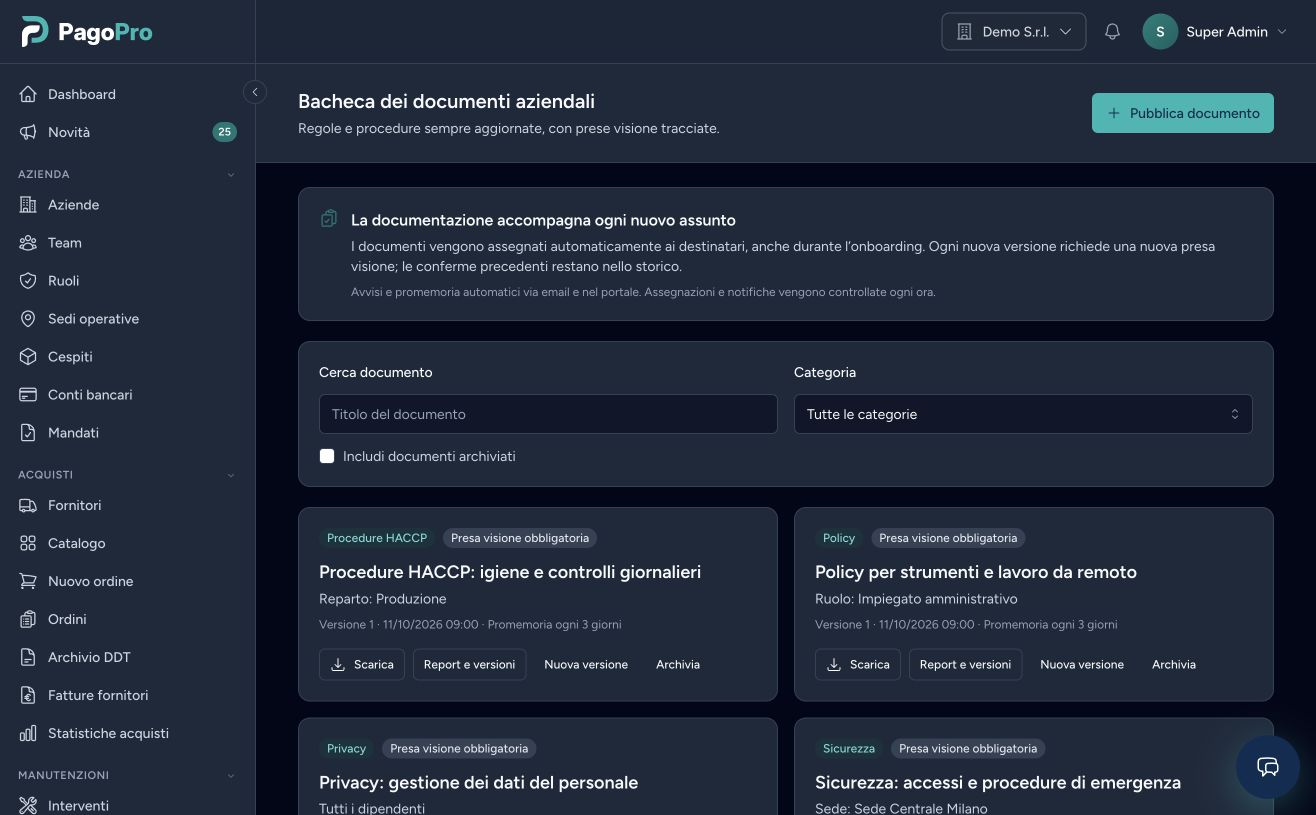
1. Aprire la bacheca
La bacheca raccoglie i PDF nelle categorie Regolamento, Policy, Procedure HACCP, Privacy e Sicurezza. Ogni documento ha i propri destinatari e può richiedere una conferma di lettura.
Per chi gestisce i documenti
Seleziona l’azienda corretta e apri Bacheca documenti dal menu laterale. Possono gestirla il titolare e gli utenti autorizzati a gestire i documenti dell’intera azienda.
Per i dipendenti
Nel portale dipendente apri I miei documenti: la sezione Bacheca aziendale mostra i documenti destinati a te, suddivisi per categoria.
Per trovare un documento, usa Cerca documento o il filtro Categoria. Nella scheda trovi la versione corrente, i destinatari e il riepilogo delle prese visione.
2. Pubblicare e scegliere i destinatari
- Premi Pubblica documento e inserisci un Titolo riconoscibile, ad esempio “Regolamento aziendale”.
- Scegli la Categoria e, nel campo Destinatari, il gruppo che deve ricevere il documento.
- Lascia selezionata Presa visione obbligatoria, inclusa nell’onboarding se vuoi raccogliere le conferme. Deselezionala per un documento di sola consultazione.
- Per i documenti obbligatori, imposta Promemoria ogni quanti giorni: da 1 a 30 giorni; il valore proposto è 3.
- Carica un PDF di massimo 10 MB, attendi il completamento del caricamento e premi Pubblica documento.
Il PDF viene pubblicato come versione 1 ed è disponibile ai dipendenti attivi che rientrano nei destinatari scelti.
| Opzione | Chi riceve il documento |
|---|---|
| Tutti i dipendenti | Tutti i dipendenti attivi dell’azienda selezionata. |
| Una sede | I dipendenti assegnati alla Sede che selezioni. |
| Un reparto | I dipendenti con il Reparto selezionato come reparto principale in anagrafica. |
| Un ruolo / mansione | I dipendenti con la mansione scelta in Ruolo / mansione in anagrafica, ad esempio “Cuoco”. Si tratta della mansione lavorativa, non dei permessi di accesso all’app. |
Esempio: pubblica “Procedure HACCP cucina” nella categoria Procedure HACCP, scegli il reparto Cucina e abilita la presa visione obbligatoria. I dipendenti di quel reparto riceveranno il documento; anche i futuri nuovi assunti in Cucina lo troveranno nel portale.
3. Leggere e confermare la presa visione
Questi passaggi sono per il dipendente. Ogni conferma riguarda la versione indicata nella scheda del documento.
- Apri I miei documenti → Bacheca aziendale nel tuo portale.
- Individua il documento e controlla il numero della versione.
- Premi Leggi il PDF e leggi il documento scaricato.
- Torna al portale, premi Conferma presa visione e conferma nel messaggio che appare.
- Verifica che compaia Presa visione il, con la data e l’ora della tua conferma nel fuso orario italiano.
Scaricare il PDF non registra la presa visione. Per completarla devi premere il pulsante di conferma dopo la lettura.
Il riquadro Onboarding · documenti obbligatori mostra quante conferme hai completato e quanti documenti restano da leggere. I documenti indicati come Consultazione non richiedono conferma e non entrano in questo conteggio.
4. Pubblicare una nuova versione
- Nella scheda del documento premi Nuova versione.
- Carica il PDF aggiornato, sempre di massimo 10 MB.
- Premi Pubblica nuova versione.
Il numero della versione aumenta e il nuovo PDF sostituisce quello mostrato ai dipendenti. Per i documenti obbligatori viene richiesta una nuova presa visione anche a chi aveva già confermato la versione precedente.
Titolo, categoria, destinatari e impostazioni restano gli stessi. Le versioni precedenti e le rispettive conferme rimangono consultabili in Report e versioni.
Esempio: Anna ha confermato il regolamento versione 1. Quando pubblichi la versione 2, Anna deve leggerla e confermarla; la conferma della versione 1 resta nello storico.
5. Controllare le letture ed esportare il report
- Premi Report e versioni nella scheda del documento: il report si apre sotto l’elenco.
- Controlla la Versione selezionata. Per consultare lo storico, scegli una versione precedente.
- Lascia attivo Solo chi non ha letto per vedere le conferme mancanti; disattivalo per vedere anche chi ha già confermato.
- Leggi le colonne Dipendente, Assegnato il, Presa visione e Ultimo promemoria.
- Premi Esporta CSV per scaricare il report della versione scelta, con lo stesso filtro sulle letture.
Con Scarica questa versione puoi recuperare il PDF a cui si riferiscono le conferme. Il report della versione corrente considera i dipendenti attivi che rientrano ancora nei destinatari; quello delle versioni precedenti conserva le assegnazioni storiche.
6. Promemoria automatici
PagoPro controlla ogni ora le nuove assegnazioni e gli avvisi da inviare. I destinatari con accesso al portale ricevono una notifica nel portale e via email.
Per i documenti obbligatori, il primo promemoria parte dopo l’intervallo scelto dall’avviso iniziale. I successivi rispettano lo stesso intervallo e vengono inviati solo finché manca la conferma. Dopo la presa visione, i promemoria per quella versione si fermano.
Con un intervallo di 3 giorni, per esempio, chi riceve l’avviso lunedì e non conferma riceverà il primo promemoria giovedì, al successivo controllo automatico.
Nell’azienda demo puoi provare documenti e conferme con dati dimostrativi; gli invii automatici di notifiche ed email sono disattivati.
7. Documenti per i nuovi assunti
- Registra il dipendente come attivo nell’azienda corretta e completa sede, reparto principale e mansione.
- Prepara il suo accesso al portale dipendente.
- Invitalo ad aprire I miei documenti e a completare il riquadro Onboarding · documenti obbligatori.
I documenti vengono assegnati automaticamente al controllo orario e quando il dipendente apre la pagina dei documenti. Riceve l’ultima versione dei documenti applicabili al suo profilo: non occorre assegnarli uno per uno.
Il riepilogo resta utile anche dopo l’ingresso in azienda: una nuova versione obbligatoria riapre la conferma da completare.
8. Archiviare un documento
Quando un documento non serve più, premi Archivia nella sua scheda e conferma. Non sarà più mostrato ai dipendenti e non genererà nuove assegnazioni o promemoria.
Versioni e prese visione restano conservate. Attiva Includi documenti archiviati per ritrovare il documento e aprire il suo report storico.
9. Domande frequenti
- Non vedo “Bacheca documenti” nel menu.
- Verifica l’azienda selezionata e chiedi al titolare di controllare i tuoi permessi. La gestione richiede l’accesso ai documenti dell’intera azienda; un accesso limitato a singole sedi non basta. Il dipendente consulta invece la bacheca in I miei documenti.
- Un dipendente non trova il documento.
- Controlla che sia attivo e appartenga all’azienda corretta. Verifica poi che sede assegnata, reparto principale o mansione corrispondano ai destinatari del documento e che il documento non sia archiviato. Il dipendente può riaprire I miei documenti per aggiornare le assegnazioni.
- Il PDF è stato scaricato, ma il report indica una conferma mancante.
- Il download da solo non registra la lettura. Il dipendente deve tornare nel portale, premere Conferma presa visione e confermare il messaggio. Controlla anche che il report mostri la versione corretta.
- Posso cambiare categoria o destinatari dopo la pubblicazione?
- La nuova versione aggiorna il PDF mantenendo le impostazioni del documento. Per cambiare titolo, categoria, destinatari o obbligatorietà, pubblica un nuovo documento con le impostazioni corrette e archivia quello precedente quando non è più necessario.
- Il caricamento del documento non riesce.
- Verifica che il file sia un PDF e non superi 10 MB. Attendi che scompaia il messaggio di caricamento prima di pubblicare e controlla gli eventuali messaggi vicino ai campi.
Hai bisogno di aiuto? Consulta il Centro Assistenza.