Calendario Turni
Pianifica, controlla e pubblica
Contenuto informativo a scopo divulgativo: non costituisce consulenza fiscale, legale o professionale.
Il percorso nell’app
HR → Calendario turni
- Scegli Settimana o Mese e il periodo da pianificare.
- Filtra per sede e reparto, poi usa + Turno nella cella del dipendente.
- Controlla orari, riposi e assenze prima di esportare il PDF della settimana.
Schermate della demo con dati fittizi. Seleziona un’immagine per ingrandirla in una nuova scheda. Le voci disponibili dipendono dai tuoi permessi.
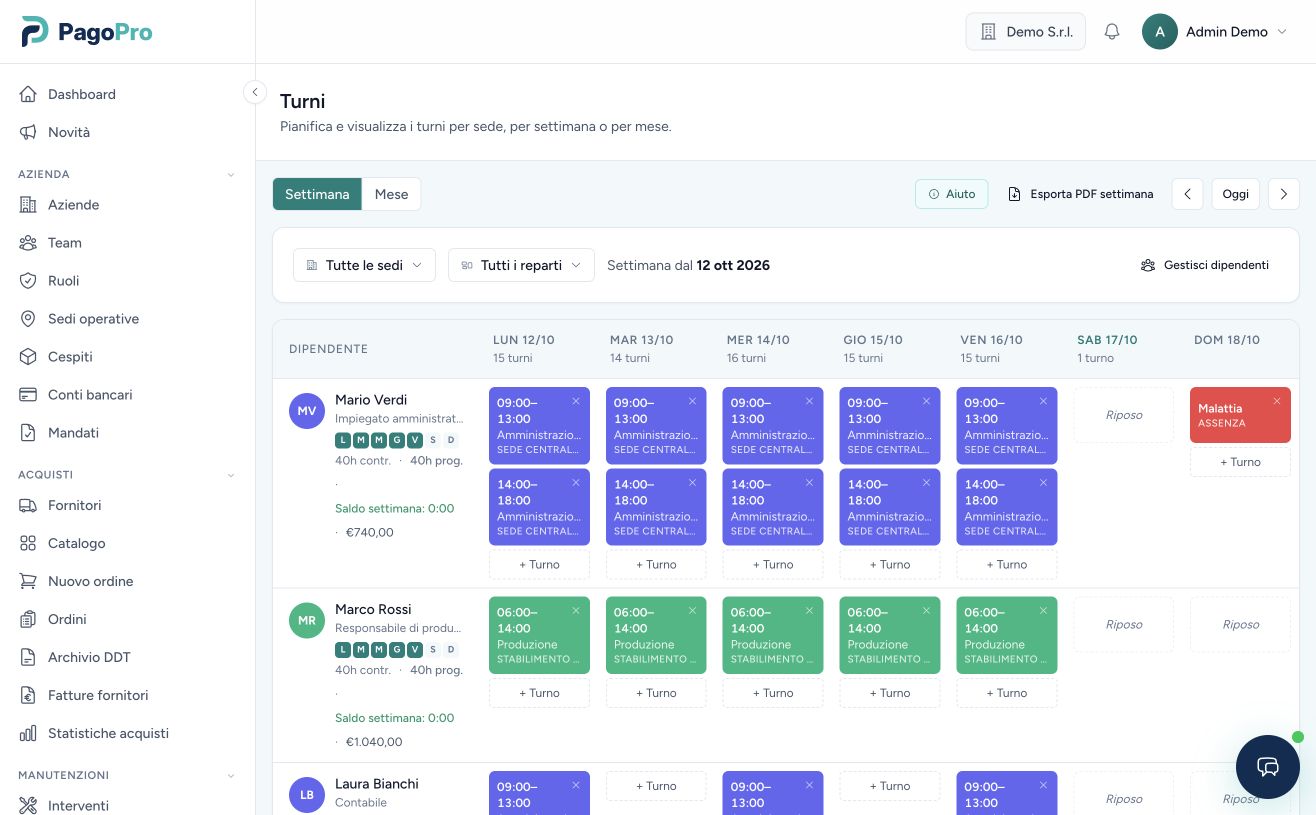
Creare un turno
- 1Vai su HR → Calendario turni e seleziona la sede.
- 2Clicca + Turno nella cella del giorno e del dipendente desiderati.
- 3Nel modale: seleziona reparto, imposta orario inizio/fine, spunta i giorni (puoi creare più turni identici in un colpo).
- 4Premi Crea. I turni sovrapposti vengono saltati automaticamente.
Template turni
I template salvano pattern ricorrenti (es. "Lunedì mattina, 08:00–16:00, reparto Cassa") che puoi applicare a qualsiasi settimana.
Creare un template
Vai su Persone e turni → Template → "Nuovo template". Imposta nome, giorno della settimana, sede (opzionale), orario e dipendente (opzionale).
Applicare i template
Dal calendario → "Applica template" → anteprima dei turni che verranno creati → Conferma. I turni già esistenti non vengono toccati.
Turni da assegnare
In fondo al calendario, la riga Da assegnare conta i turni creati senza dipendente, rispettando i filtri per sede e reparto. Per ciascuno trovi orario e reparto, oltre alla sede quando ne visualizzi più di una. I turni annullati sono esclusi.
Nessuno significa che non ci sono turni in attesa di assegnazione. I dipendenti senza turno, in riposo, assenti o impegnati altrove non aumentano questo contatore. La copertura delle fasce orarie del reparto va verificata sul piano turni.
Straordinari e costi del personale
Nella riga di ogni dipendente, il calendario mostra le ore pianificate, le ore contrattuali e il saldo del periodo: ore programmate meno ore contrattuali della settimana o del mese visualizzato. Nella vista mensile, le ore settimanali vengono distribuite sui giorni lavorativi previsti dal contratto e conteggiate solo nelle date in cui il contratto e il rapporto di lavoro sono validi. Se le ore programmate superano il totale contrattuale del periodo, appare un badge arancione con le ore in eccesso (es. +2,5h).
Se il dipendente ha una tariffa oraria configurata nel profilo, il costo pianificato del periodo appare accanto alle ore. Il totale settimanale per sede è visibile a fondo tabella e nella dashboard KPI "Costo previsto sett.".
Per configurare tariffa e ore contratto: Dipendenti → profilo → tab Contratto.
Pubblicare i turni
Clicca Pubblica nella barra in alto del calendario (accanto allo stato della settimana). Una notifica viene inviata automaticamente a tutti i dipendenti con turni in quella settimana.
Ogni settimana e sede è indipendente. Puoi pubblicare la settimana corrente per la Sede Centro e tenere in bozza la prossima settimana per la stessa sede.
Per tornare in bozza: clicca Bozza. I turni diventano immediatamente invisibili nel portale dipendenti.
Pannello Anomalie
La dashboard mostra un pannello "Anomalie" quando ci sono situazioni che richiedono attenzione:
Timbrature aperte da oltre 10 ore
Il dipendente probabilmente ha dimenticato di timbrare l'uscita. Puoi registrare l'uscita direttamente dalla dashboard.
Turni terminati senza timbratura
Un turno è finito da più di 30 minuti e non c'è alcuna timbratura. Possibile assenza non dichiarata.
Timbrature fuori area geografica
Il dipendente ha timbrato lontano dalla sede. La posizione GPS era oltre il raggio geofence configurato.