Il percorso nell’app
Azienda → Cespiti → Nuovi cespiti
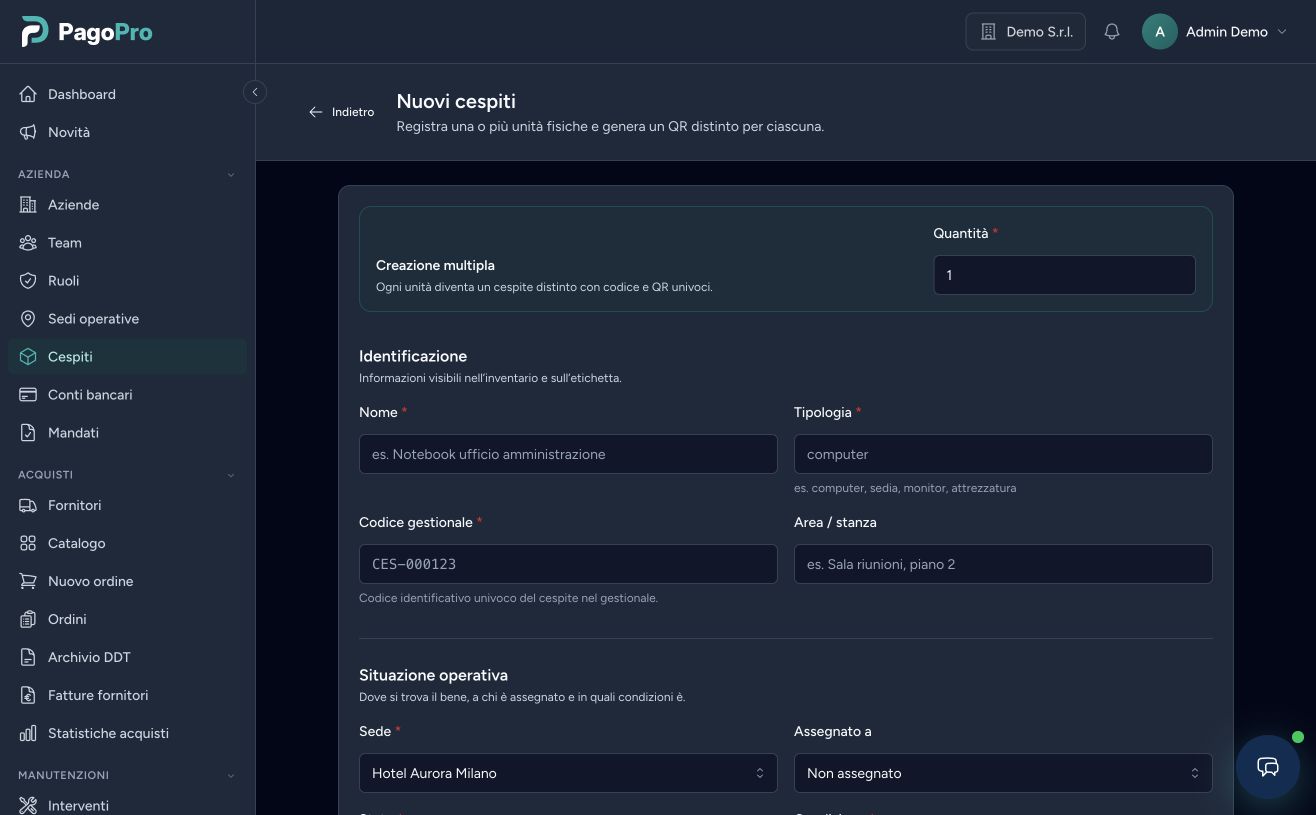
- Imposta Quantità: 1 per un bene, più unità per beni identici.
- Inserisci nome, tipo, codice e sede; verifica i dati prima del salvataggio.
- Apri la scheda creata per completare l’assegnazione e stampare il QR.
Schermate della demo con dati fittizi. Seleziona un’immagine per ingrandirla in una nuova scheda. Le voci disponibili dipendono dai tuoi permessi.
Prima di iniziare
Deve esistere almeno una sede: ogni cespite ne richiede una. Se non è presente, aprila da Azienda → Sedi operative. Ti serve inoltre il permesso di gestione dei cespiti.
Registrare un cespite
-
1
Apri la creazione
Vai su “Cespiti” e scegli “Nuovi cespiti”. La sede viene preselezionata sulla prima disponibile: cambiala se il bene si trova altrove.
-
2
Dai un nome e un tipo
Il nome identifica l’oggetto («Frigorifero cucina 1»), il tipo lo raggruppa («Frigorifero»). Il tipo diventa automaticamente un filtro nell’elenco, quindi conviene usare sempre la stessa parola per gli oggetti della stessa famiglia.
-
3
Inserisci il codice gestionale
Ogni cespite deve avere il codice con cui viene identificato nel gestionale. Il codice deve essere univoco all’interno dell’azienda.
-
4
Indica dove si trova
Oltre alla sede puoi specificare l’area («Cucina», «Piano 2», «Magazzino»). È testo libero: serve a ritrovare l’oggetto, non a creare una struttura.
-
5
Aggiungi i dati identificativi
Marca, modello e numero di serie rendono il bene riconoscibile in caso di assistenza, furto o garanzia.
-
6
Completa i dati di acquisto
Data di acquisto, fornitore, riferimento fattura, prezzo e scadenza della garanzia. Sono tutti facoltativi e servono come promemoria operativo.
-
7
Salva
PagoPro crea il cespite, genera il suo QR e ti porta sulla scheda, da cui puoi stampare subito l’etichetta.
Il codice del cespite
Il codice gestionale è obbligatorio: identifica il cespite nell’inventario ed è stampato sull’etichetta. Sono ammessi lettere, numeri e i caratteri . _ / -, fino a 64 caratteri. Il codice deve essere unico all'interno dell'azienda.
Creare più unità identiche
Se acquisti venti sedie uguali non devi compilare venti schede. Imposta la quantità fino a un massimo di 100: PagoPro crea altrettanti cespiti, ognuno con codice e QR propri.
- •Il codice gestionale viene usato come prefisso e numerato progressivamente. Con più unità il prefisso può contenere al massimo 59 caratteri.
- •Il numero di serie non è ammesso in creazione multipla: è per definizione diverso per ogni pezzo. Aprirai le singole schede dopo, per aggiungerlo.
- •Tutti gli altri campi (sede, tipo, marca, acquisto) vengono copiati su ogni unità.
Assegnare un cespite a un dipendente
Il campo dipendente assegnato serve per i beni affidati a una persona: telefono aziendale, portatile, chiavi, divise. Puoi sceglierlo solo tra i dipendenti attivi dell'azienda. L'assegnazione resta nello storico del bene, quindi in seguito puoi sempre ricostruire chi lo aveva in carico.
Modificare un cespite già creato
Apri la scheda e scegli Modifica. Ogni cambiamento viene registrato nello storico, così resta chiaro chi ha aggiornato cosa e quando. Il codice si può correggere, ma se l'etichetta è già applicata conviene rigenerare anche quella.
Apri Cespiti in PagoPro
Registra le attrezzature, stampa le etichette QR e tieni traccia di dove si trovano.