Il percorso nell’app
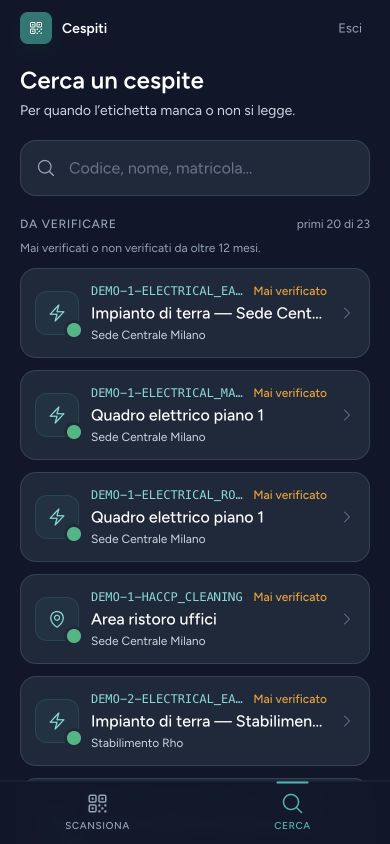
App Cespiti → Scansiona oppure Cerca
- Apri Cespiti sul telefono e scansiona l’etichetta del bene.
- Se il QR manca o è illeggibile, passa a Cerca e inserisci codice, nome o matricola.
- Apri il risultato corretto per controllare la scheda e registrare la verifica.
Schermate della demo con dati fittizi. Seleziona un’immagine per ingrandirla in una nuova scheda. Le voci disponibili dipendono dai tuoi permessi.
Due modi per aprire un cespite
Con l'app Fotocamera
Inquadra l'etichetta con la fotocamera del telefono e tocca il link che compare. Funziona su qualsiasi telefono, senza installare niente.
Con lo scanner di PagoPro
Apri Cespiti → Scansiona: la fotocamera resta aperta e puoi leggere un'etichetta dopo l'altra senza tornare indietro ogni volta.
Se il telefono non supporta lo scanner integrato, PagoPro te lo dice e ti suggerisce di usare la fotocamera. In alternativa puoi incollare a mano il link del QR nel campo previsto.
Serve comunque l'accesso
Il QR non è un accesso pubblico. Chi lo inquadra deve essere autenticato in PagoPro e avere i permessi sui cespiti di quella sede: un'etichetta fotografata da un estraneo non apre nulla. Chi ha solo la visualizzazione consulta la scheda ma non può modificarla.
Cosa puoi fare dalla scheda mobile
Aggiornare stato e condizione
Segnala che il bene è in manutenzione o che si è danneggiato, senza aspettare di tornare al computer.
Lasciare una nota
«Perde acqua dallo sportello», «Sostituito filtro». La nota entra nello storico con il tuo nome e la data.
Confermare la presenza
Un tocco su «Verifica presenza» segna che l'hai visto di persona in quel momento. È la base del giro di inventario.
Tienila a portata di mano
La schermata di scansione è pensata per il telefono. Aggiungila alla schermata Home dal menu di condivisione del browser: si apre a tutto schermo, come un'app, e il giro di controllo diventa più veloce.
Se il QR non si legge
- • Pulisci l'etichetta e allontana il telefono di qualche centimetro: i QR piccoli si leggono meglio a 15–20 cm.
- • Controlla che il browser abbia il permesso di usare la fotocamera.
- • Se l'etichetta è rovinata, cerca il cespite per codice nell'elenco e ristampa l'etichetta dalla sua scheda.
- • Se il link si apre ma dice che il cespite non esiste, il QR è stato rigenerato: quell'etichetta è scaduta e va sostituita.
Apri Cespiti in PagoPro
Registra le attrezzature, stampa le etichette QR e tieni traccia di dove si trovano.