Il percorso nell’app
Manutenzioni → Magazzini → Import Excel
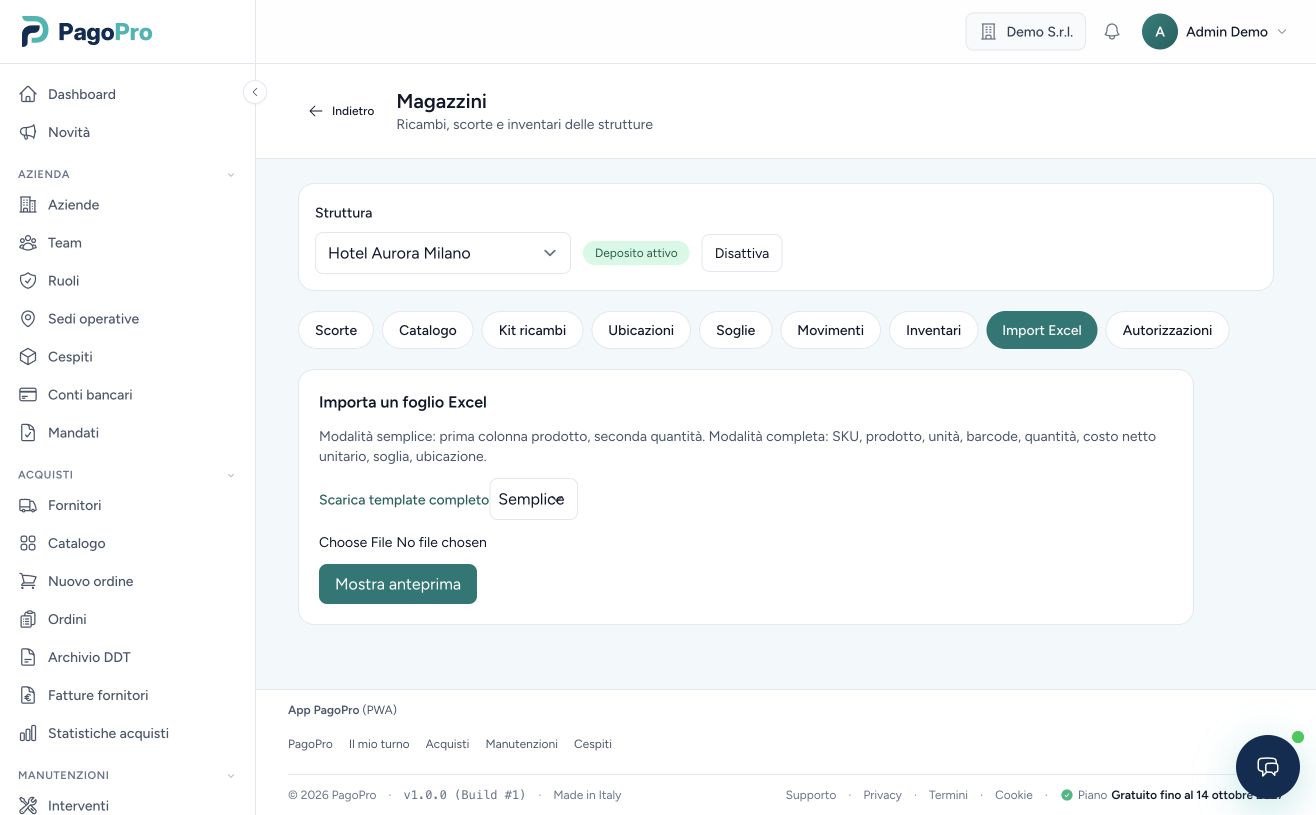
- Seleziona il deposito e scegli la modalità Semplice o Completa.
- Scarica il template completo, oppure prepara prodotto e quantità per la modalità semplice.
- Carica il foglio e scegli Mostra anteprima; correggi le righe prima di confermare l’importazione.
Schermate della demo con dati fittizi. Seleziona un’immagine per ingrandirla in una nuova scheda. Le voci disponibili dipendono dai tuoi permessi.
Due importazioni con risultati diversi
Crea più prodotti aggiunge schede al catalogo con giacenza zero. Import Excel conferma quantità iniziali nel deposito selezionato e registra i relativi movimenti. Scegli il percorso in base ai dati che hai.
Creare prodotti in blocco
- Apri Magazzini → Catalogo → Crea più prodotti e seleziona Aggiungi in blocco.
- Con Incolla da Excel, incolla un prodotto per riga. Puoi usare solo il nome oppure colonne separate da tab per SKU, prodotto, unità, tipo, categoria, marca, modello, IVA e codici. Se usi solo il nome, PagoPro crea lo SKU.
- Con Carica Excel, scarica il template prodotti, compilalo e carica il file Excel o CSV. Le categorie indicate devono già esistere nel catalogo.
- Premi Controlla anteprima, correggi le righe segnalate e conferma con Crea prodotti. Puoi creare fino a 500 prodotti alla volta; non vengono registrati movimenti.
Importare le giacenze iniziali
- Seleziona prima la struttura in Magazzini, poi apri Import Excel.
- Scegli Semplice per un foglio con prodotto nella prima colonna e quantità nella seconda. Scegli Completa per SKU, prodotto, unità, barcode, quantità, costo netto unitario, soglia e ubicazione; puoi scaricare il template dalla pagina.
- Carica il file e seleziona Mostra anteprima. Controlla corrispondenze, nuovi prodotti e righe da correggere prima di procedere.
- Se i dati sono corretti, seleziona Conferma importazione. PagoPro registra le giacenze iniziali come movimenti del deposito scelto.
Quando usare foto e AI
Nella PWA, se Foto AI è disponibile, puoi fotografare prodotti o uno scaffale e ricevere proposte per carico o conteggio. Rivedi sempre prodotto, quantità, ubicazione e costo di ogni riga prima di confermare. Le proposte non modificano da sole le scorte.
Apri Manutenzioni in PagoPro
Segui segnalazioni, interventi e ricambi delle tue strutture.