Il percorso nell’app
Manutenzioni → Interventi → Portale tecnico
- Dal gestionale seleziona il manutentore da accompagnare nel primo accesso.
- Il tecnico usa il proprio accesso personale; il portale permette di generare un accesso temporaneo di prova.
- Sul telefono consulta incarichi, aggiornamenti e sincronizzazione come descritto nei passaggi sotto.
Schermate della demo con dati fittizi. Seleziona un’immagine per ingrandirla in una nuova scheda. Le voci disponibili dipendono dai tuoi permessi.
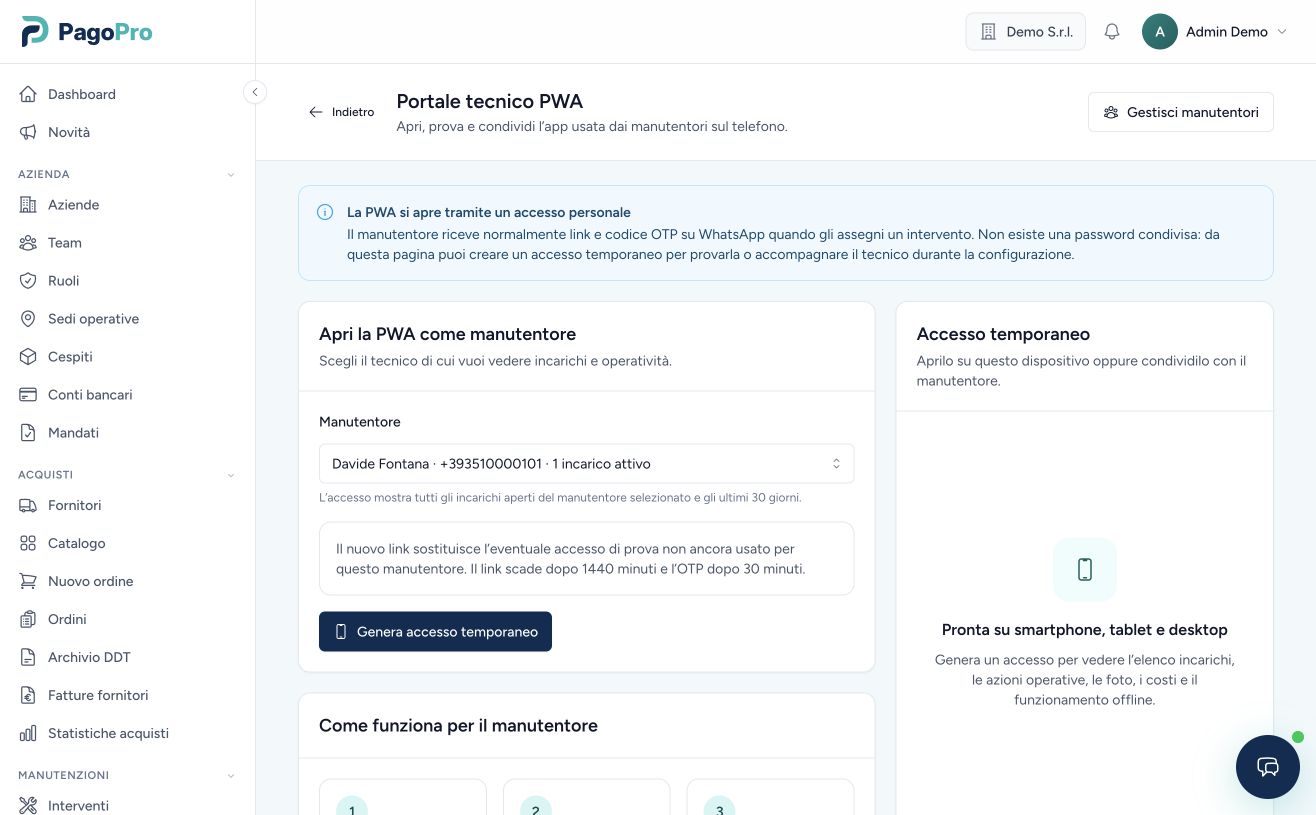
Entrare nella PWA
- Il manutentore riceve normalmente un link personale su WhatsApp quando gli viene assegnato un intervento. Al primo accesso inserisce il codice OTP di 6 cifre ricevuto: è un codice temporaneo, non un PIN fisso.
- Per accompagnarlo nella configurazione, chi gestisce il modulo può aprire Manutenzioni → Portale tecnico PWA, selezionare il manutentore e scegliere Genera accesso temporaneo. Può poi usare Copia invito oppure aprire il link o il QR sul telefono del tecnico.
- Nella vista del manutentore, apri Account in alto oppure premi Crea password. Dopo aver impostato la password, il manutentore potrà entrare con numero di telefono e password senza richiedere ogni volta un nuovo OTP.
- Dal browser del telefono il manutentore può aggiungere PagoPro Manutenzioni alla schermata Home.
Quale accesso stai usando?
Manutentore con invito personale
La pagina mostra I miei incarichi. In alto compare Account e, finché manca la password, l'invito Crea password. È l'accesso da usare per configurare l'account tecnico.
Utente aziendale PagoPro
La pagina mostra Incarichi delle tue sedi. Questa persona usa già le credenziali PagoPro: la sezione Account tecnico non compare. Vede le strutture e le funzioni di magazzino consentite dai suoi permessi.
Per provare la vista del manutentore: apri il suo invito in una finestra privata oppure sul suo telefono. Se nello stesso browser sei già autenticato come utente aziendale, la PWA mostra Incarichi delle tue sedi e non il pulsante Account.
Le sezioni sul telefono
Incarichi
Apri i ticket assegnati, aggiorna stato e orario di arrivo, aggiungi note, foto e costi.
Magazzino
Cerca disponibilità e, se autorizzato, registra carichi, prelievi, trasferimenti e conteggi. Puoi anche aprire le etichette QR.
Scanner
Leggi QR e codici a barre di prodotti, pezzi e ubicazioni; puoi cercare anche un codice scritto a mano.
In attesa
Controlla ciò che il telefono deve ancora inviare e correggi eventuali conflitti.
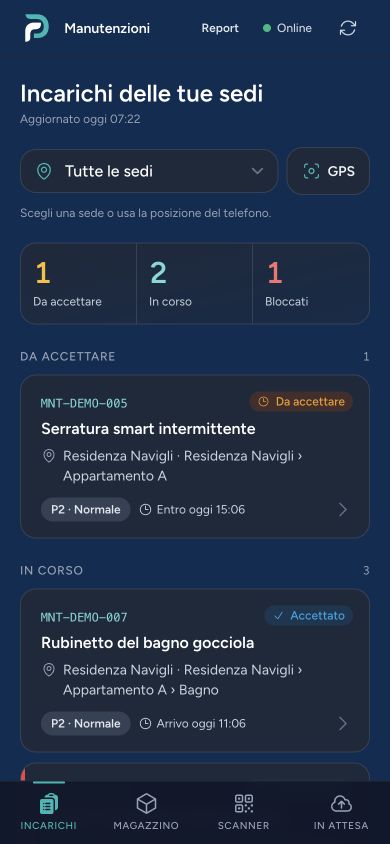
Filtrare per sede con il GPS
Quando hai accesso a più sedi, scegli una sede dall'elenco oppure premi GPS e consenti al browser di usare la posizione. Se la posizione individua con sufficiente precisione una sola sede autorizzata, la PWA applica il filtro a incarichi e magazzino. Se la posizione non è disponibile o è ambigua, scegli la sede manualmente. Il filtro non concede accesso ad altre sedi.
Lavorare senza connessione
Le operazioni salvate sul dispositivo compaiono in In attesa finché la PWA non le invia al server. Apri la sezione quando torna la rete o usa il comando di sincronizzazione. Se, nel frattempo, la disponibilità server è cambiata, l'operazione resta visibile come Da correggere: controlla il messaggio, modifica la quantità quando richiesto e seleziona Riprova invio.
Apri Manutenzioni in PagoPro
Segui segnalazioni, interventi e ricambi delle tue strutture.