Il percorso nell’app
Manutenzioni → Magazzini
- Seleziona la struttura prima di consultare o modificare le scorte.
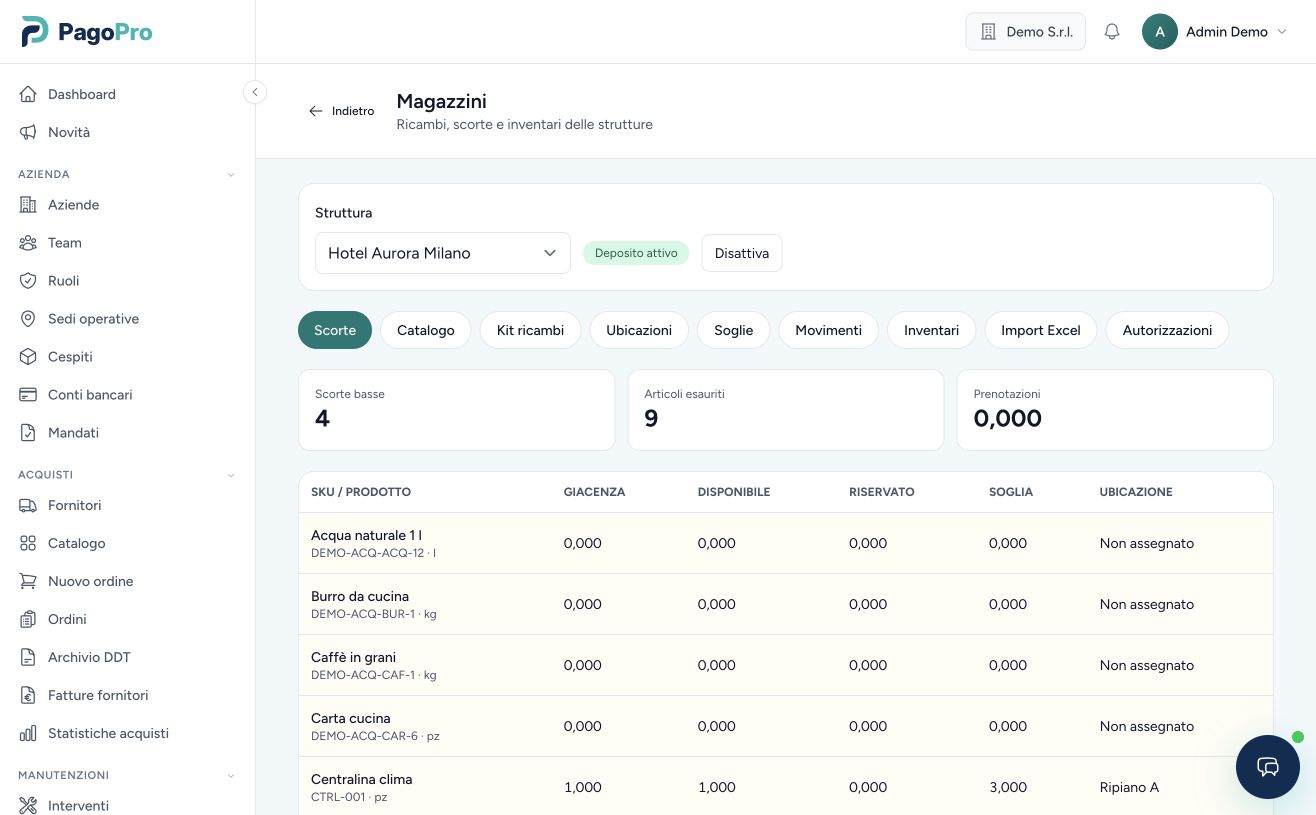
- Controlla disponibile, riservato, soglia e ubicazione nella scheda Scorte.
- Usa Movimenti per carichi e scarichi e Inventari per i conteggi.
Schermate della demo con dati fittizi. Seleziona un’immagine per ingrandirla in una nuova scheda. Le voci disponibili dipendono dai tuoi permessi.
Preparare il deposito
- Apri Manutenzioni → Magazzini, scegli la struttura e, se hai il permesso di gestione, seleziona Attiva deposito.
- In Catalogo crea i prodotti e le categorie. Il catalogo è condiviso dall'azienda; la giacenza è distinta per deposito. Ogni prodotto ha uno SKU e può avere più codici esterni.
- In Ubicazioni organizza stanze, scaffali e ripiani. Se non scegli un'ubicazione, il movimento usa Non assegnato.
- In Soglie imposta minimo e quantità obiettivo dei prodotti che vuoi monitorare.
- In Autorizzazioni scegli quali manutentori possono consultare disponibilità, operare o contare in quel deposito.
Per inserire molti prodotti o le giacenze iniziali, segui la guida alle importazioni.
Leggere le scorte
La scheda Scorte mostra per ogni prodotto giacenza fisica, quantità riservata, disponibilità, soglia e ubicazione. Gli indicatori segnalano scorte basse, articoli esauriti e prenotazioni. La giacenza deriva dai movimenti: non si modifica digitando un nuovo saldo nella tabella.
Codici e pezzi serializzati
Il catalogo distingue prodotti a quantità e prodotti serializzati. Ogni prodotto riceve un QR PagoPro; puoi aggiungere codici EAN, UPC, Code 128 o del produttore. Per i prodotti serializzati registri i singoli numeri seriali nei movimenti. Dalla PWA puoi leggere i codici con Scanner e aprire Etichette QR per stamparli o condividerli.
Registrare un movimento
Apri Movimenti e scegli Carico, Scarico, Trasferimento, Prenotazione per ticket o Consumo per ticket. Indica prodotto, ubicazione e quantità; per il carico inserisci il valore netto totale. Per un trasferimento scegli un altro deposito della stessa azienda. Per prenotazioni e consumi indica il ticket. I prodotti serializzati richiedono anche i numeri seriali o i pezzi da movimentare.
La prenotazione conserva la giacenza fisica ma riduce la disponibilità. Il consumo registra lo scarico e il costo materiale sul ticket. Gli scarichi senza disponibilità sono bloccati; solo chi ha il permesso di rettifica può motivare un'eccezione. I movimenti restano tracciati.
Contare e verificare
- In Inventari seleziona Nuovo inventario e poi Inizia conteggio.
- Inserisci le quantità realmente contate per prodotto e ubicazione; scegli Invia in revisione.
- Una persona con permesso di rettifica verifica le differenze e seleziona Contabilizza differenze. Le variazioni generano movimenti tracciati.
Apri Manutenzioni in PagoPro
Segui segnalazioni, interventi e ricambi delle tue strutture.