Il percorso nell’app
Sicurezza e autocontrollo → Registri e verifiche → Configura QR
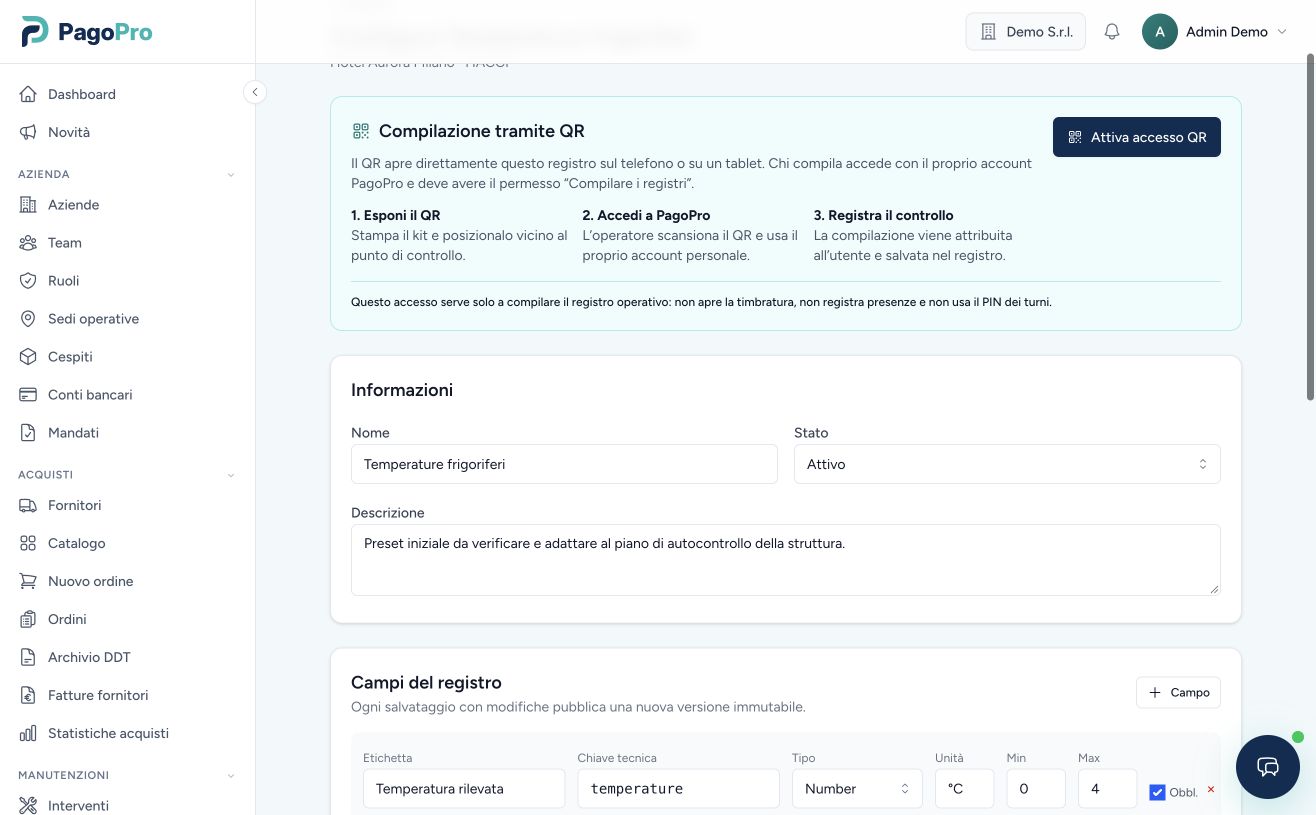
- Individua il registro e apri Configura QR.
- Nella sezione Compilazione tramite QR attiva l’accesso e stampa il kit.
- Posiziona il QR sul punto di controllo: l’operatore accede con il proprio account autorizzato.
Schermate della demo con dati fittizi. Seleziona un’immagine per ingrandirla in una nuova scheda. Le voci disponibili dipendono dai tuoi permessi.
Il QR sanitario non è il kiosk turni
Il QR apre soltanto il registro selezionato. Non avvia una timbratura, non registra presenze e non usa il PIN dei turni. L’operatore accede con il proprio account PagoPro e deve avere il permesso Compilare i registri per quella sede.
Attivare e stampare il kit QR
-
1
Apri il registro
In “Registri sanitari”, individua il registro e scegli “Configura QR” oppure “Configura”.
-
2
Attiva l’accesso
Nella sezione “Compilazione tramite QR” seleziona “Attiva accesso QR”.
-
3
Apri il kit
Scegli “Stampa kit QR”. Il foglio contiene nome della sede, registro, punto di controllo e istruzioni per l’operatore.
-
4
Posiziona la stampa
Esponi il kit vicino al frigorifero, impianto, vasca o altro punto in cui deve essere eseguito il controllo.
Cosa fa l’operatore
Apre il QR con telefono o tablet.
Usa il proprio account personale PagoPro.
Compila i valori e conferma la registrazione.
Ristampare senza cambiare collegamento
Usa Ristampa kit QR ogni volta che ti serve una nuova copia. Le stampe già esposte continuano a funzionare.
Revocare un QR
Usa Revoca e rigenera soltanto se il codice è stato esposto nel posto sbagliato o non deve più essere utilizzato. Tutte le stampe precedenti smettono di funzionare.
Apri Sicurezza e autocontrollo in PagoPro
Configura ogni sede e mantieni manuali, controlli e dossier nello stesso spazio.