Il percorso nell’app
Sicurezza e autocontrollo → Registri e verifiche
- Seleziona la sede e individua il controllo da eseguire.
- Usa Compila e registra i valori rilevati; gestisci eventuali anomalie.
- Consulta lo storico del registro per controllare le compilazioni e le rettifiche.
Schermate della demo con dati fittizi. Seleziona un’immagine per ingrandirla in una nuova scheda. Le voci disponibili dipendono dai tuoi permessi.
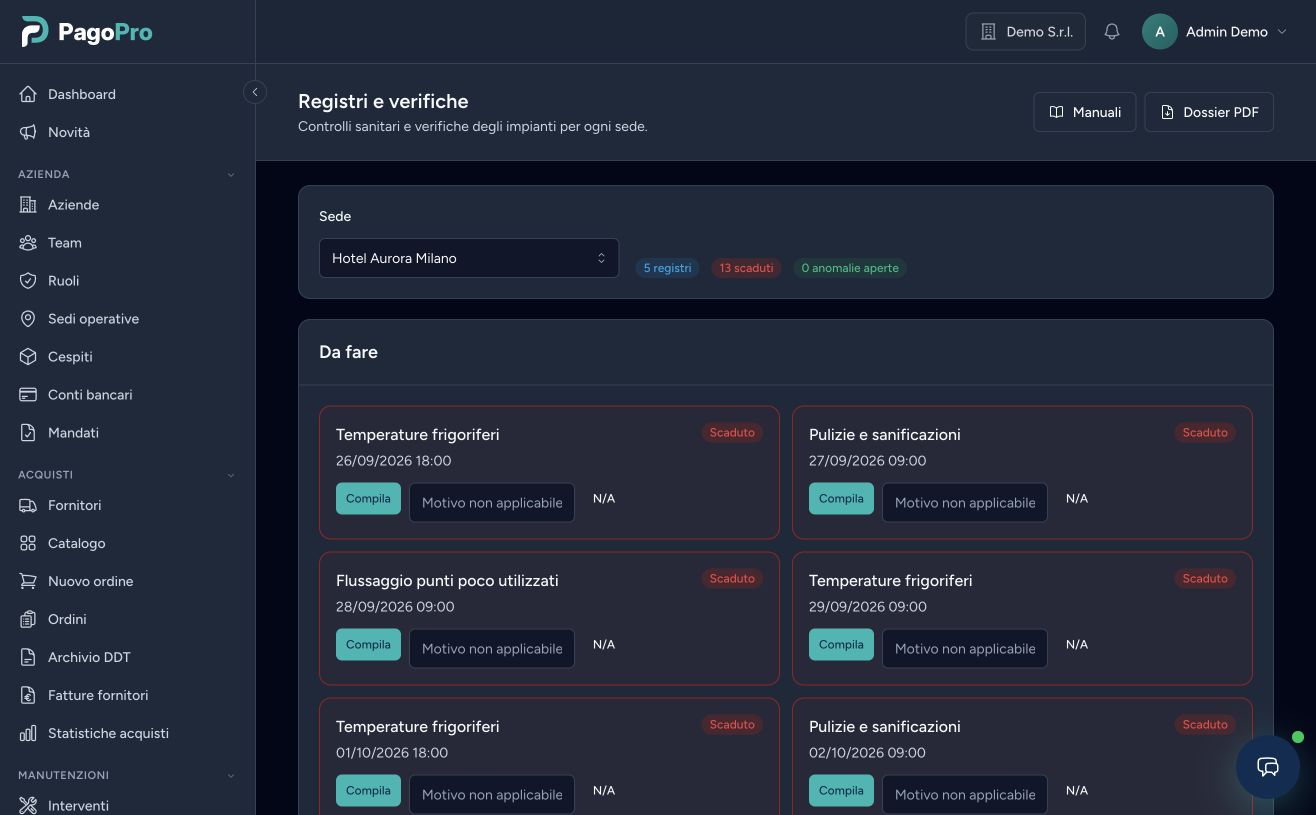
Leggere la pagina Registri e verifiche
Seleziona la Sede per vedere soltanto i suoi registri. I contatori mostrano registri attivi, controlli scaduti e anomalie aperte. La sezione Da fare ordina le verifiche generate dalla pianificazione di ogni registro.
Registrare un controllo
-
1
Apri il controllo
Nella sezione “Da fare” scegli “Compila”. Per un controllo non programmato, usa “Compila” nella scheda del registro.
-
2
Inserisci i valori
Completa i campi richiesti, aggiungi eventuali note e carica gli allegati previsti dal registro.
-
3
Verifica il risultato
PagoPro confronta i valori con le regole configurate. Un valore fuori limite genera una non conformità e avvisa i responsabili.
-
4
Conferma definitivamente
Dopo la conferma la registrazione diventa immodificabile. Resta attribuita all’utente, con data, schema utilizzato e risultato.
Controllo non applicabile
Inserisci il motivo e seleziona N/A. Usa questa opzione solo quando il controllo non può essere eseguito per una ragione documentabile.
Anomalia aperta
Descrivi l’azione correttiva adottata e scegli Risolvi. Il dossier manterrà sia l’anomalia sia la sua risoluzione.
Correggere una registrazione
Non modificare il dato originale. In Ultime registrazioni scegli Rettifica, inserisci i valori corretti e specifica il motivo. PagoPro conserva entrambe le registrazioni e il collegamento tra originale e rettifica.
Personalizzare un registro
Con il permesso di gestione, seleziona Configura per cambiare nome, campi, limiti, frequenza, orari, responsabili e avvisi. Il salvataggio pubblica una nuova versione dello schema: le registrazioni precedenti continuano a mostrare i campi validi al momento della compilazione.
Modalità automatica: solo per dimostrazioni
La modalità automatica crea registrazioni simulate alla frequenza configurata ed è disponibile dalla scheda del registro o dalla pagina Manuali. Le registrazioni sono indicate come Compilazione automatica. Usala esclusivamente in ambienti dimostrativi o di prova: non attesta che un operatore abbia eseguito il controllo richiesto in sede.
I registri che richiedono un allegato obbligatorio restano manuali. Quando la modalità è attiva, il registro non genera attività da fare o avvisi di scadenza.
Apri Sicurezza e autocontrollo in PagoPro
Configura ogni sede e mantieni manuali, controlli e dossier nello stesso spazio.